序言
本教程由「小荣的网络开发日志」实操整理编写,实操踩坑验证,内容真实可靠。
遇到操作问题可直接联系作者,转载需标注原文出处,禁止私自篡改商用。
承接网站、APP、小程序、各类脚本定制开发;
AI 编程教学、一对一项目全程陪跑,提供免费技术咨询。
联系方式: 微信:rongyaolg 电话:18375295913
远程连接服务器
找到服务器
购买阿里云服务器后,
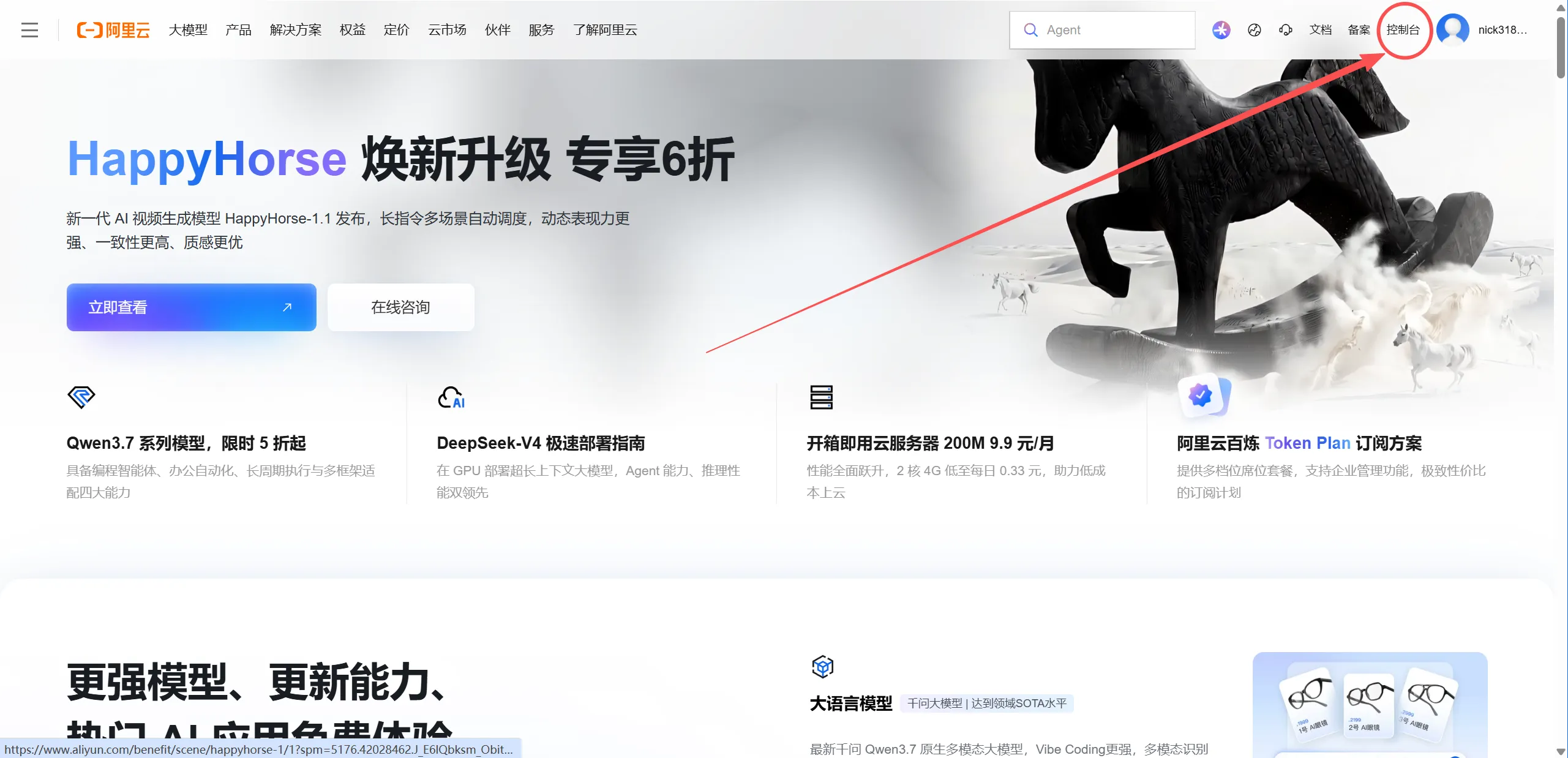
- 在阿里云官网(阿里云-计算,为了无法计算的价值),找到我们的控制台,点击进入(如果未登录则需要登录)
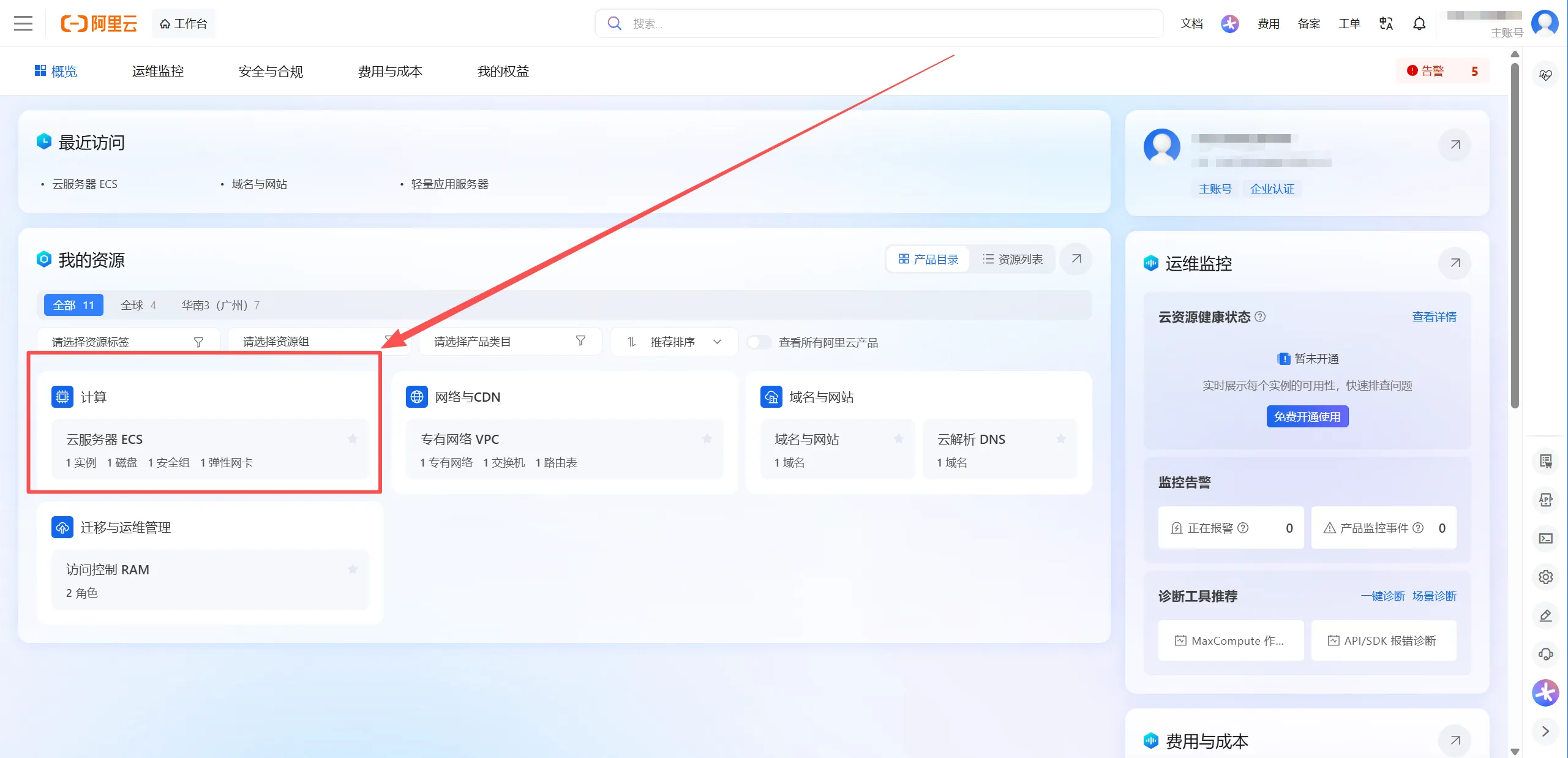
- 点击进入控制台后选择云服务器ECS,点击画框区域
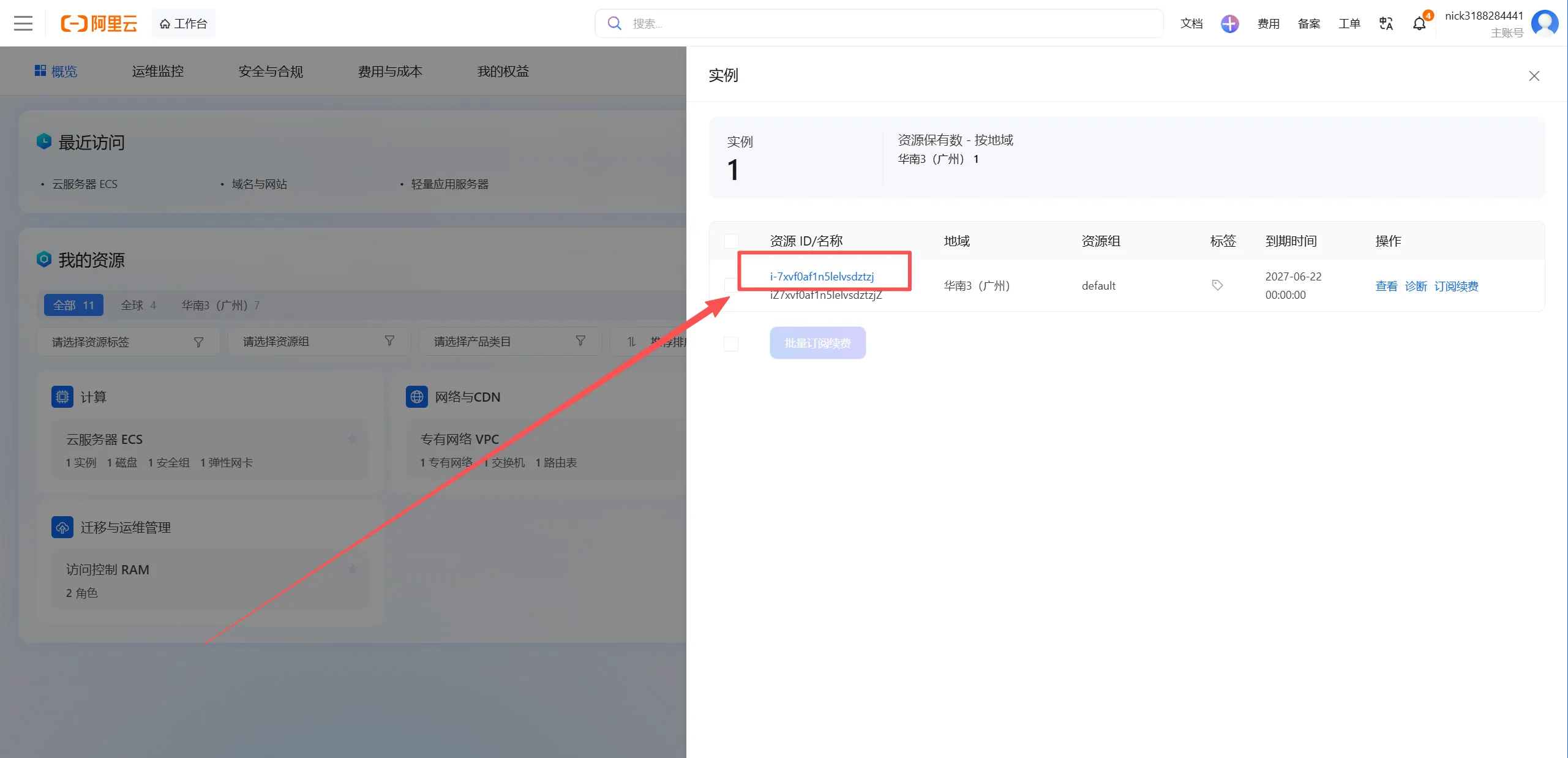
- 弹窗后点击蓝色文字进入服务器实例
登陆服务器
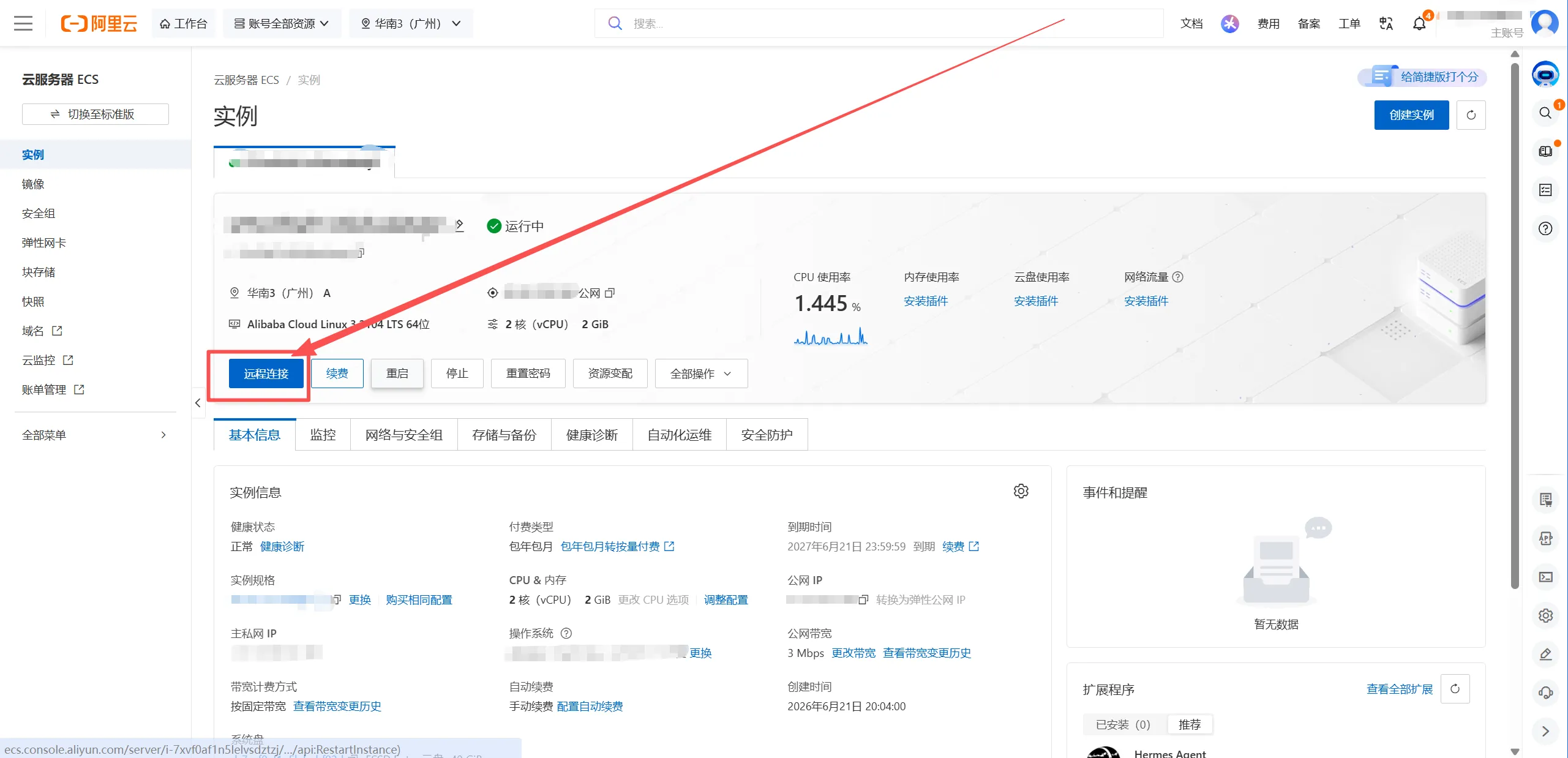
- 进入实例面板后,点击远程链接(保留这个实例面办下面要用到)
- 点击立即登录
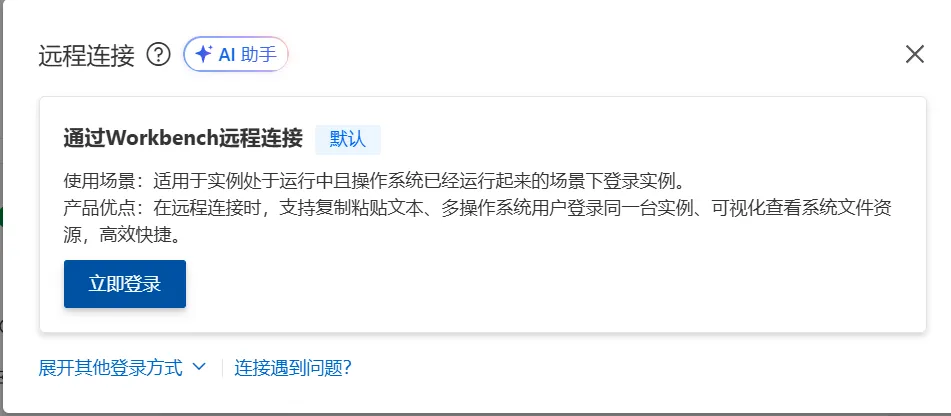
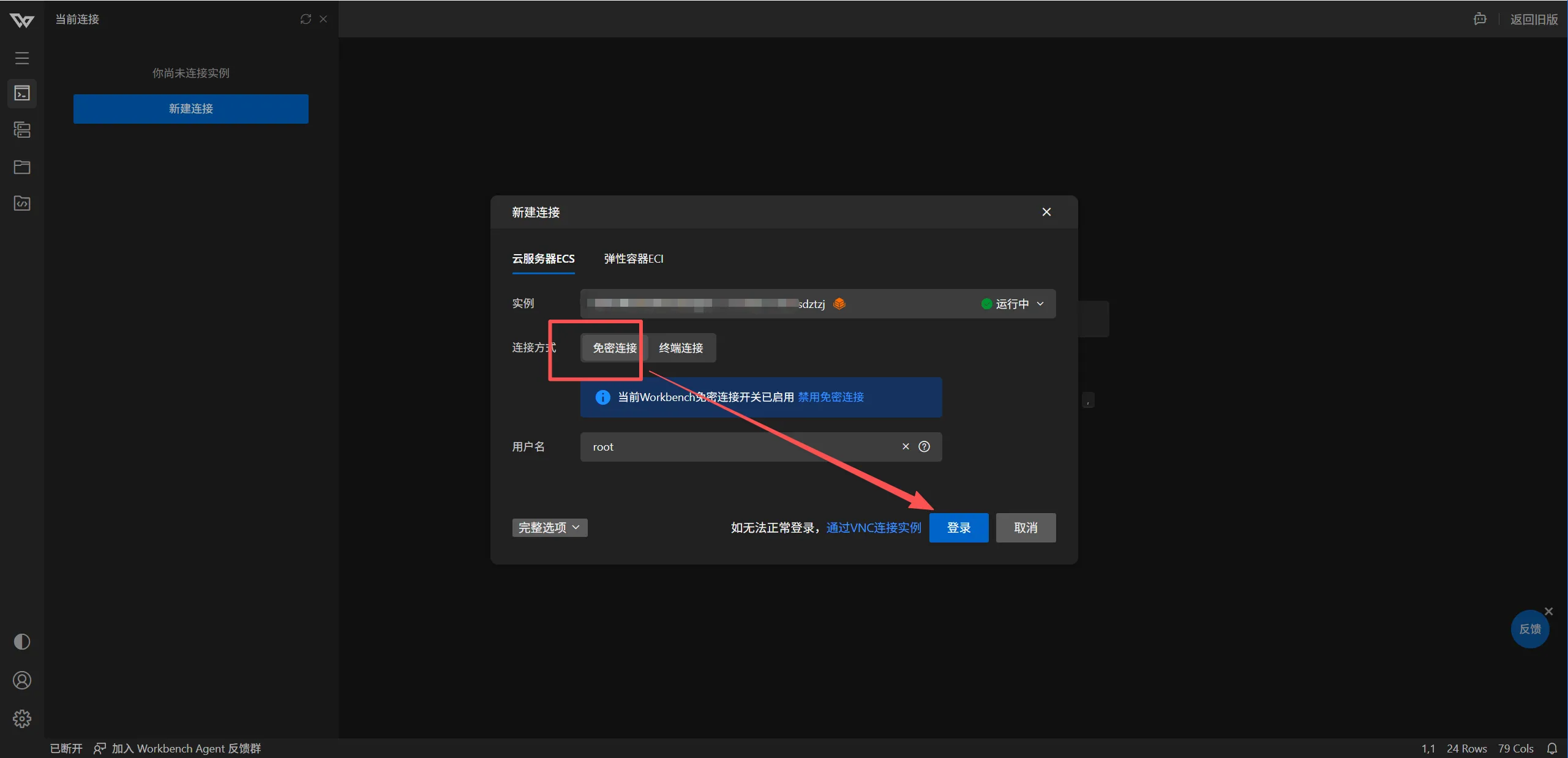
- 进入Workbench远程连接页面后,选择免密登录
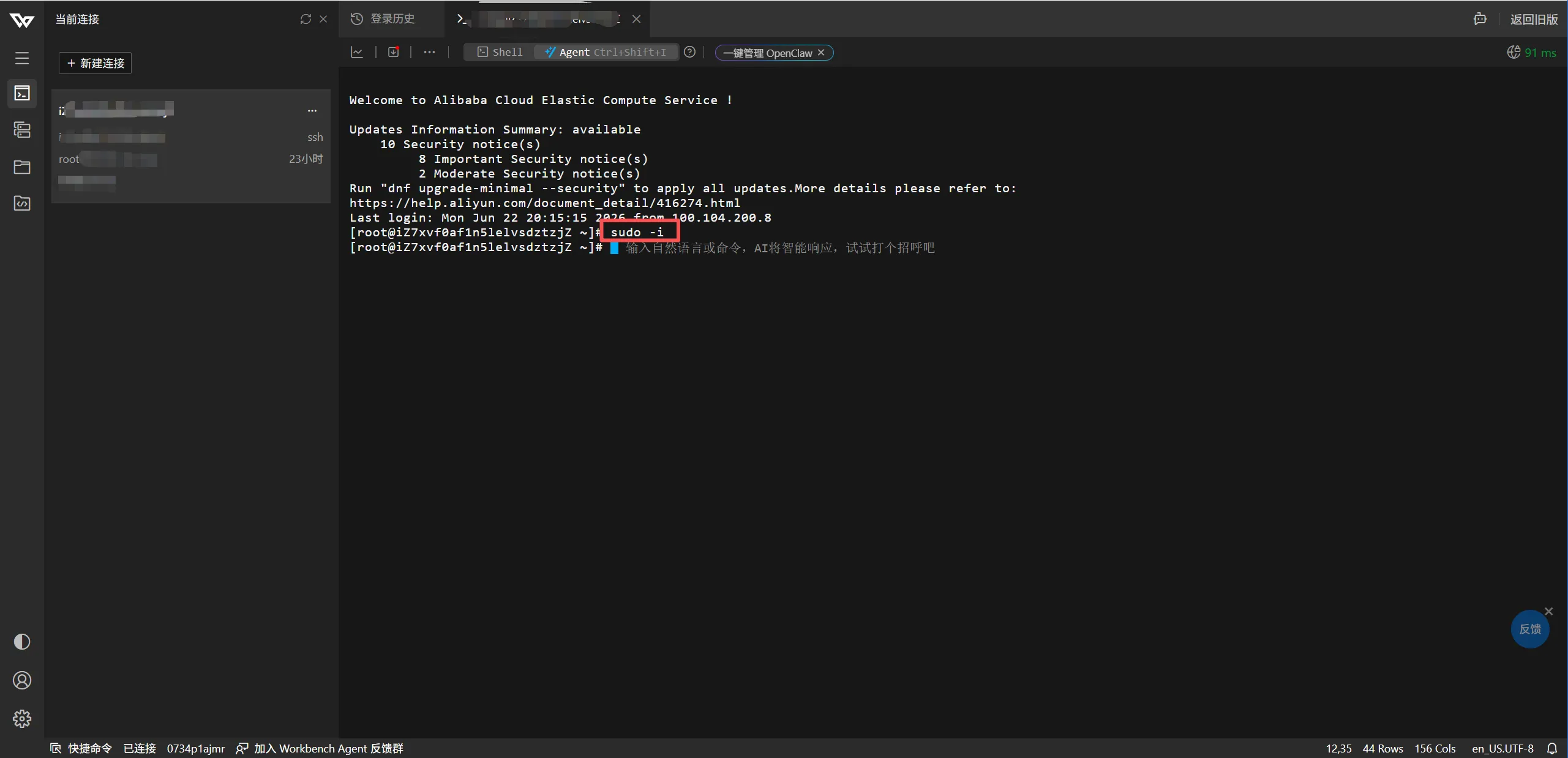
进入超级管理员权限
- 进入命令行后,执行命令
sudo -i,进入超级管理员权限
安装宝塔面板
安装
- 打开宝塔官网https://www.bt.cn/new/download.html,点击复制命令
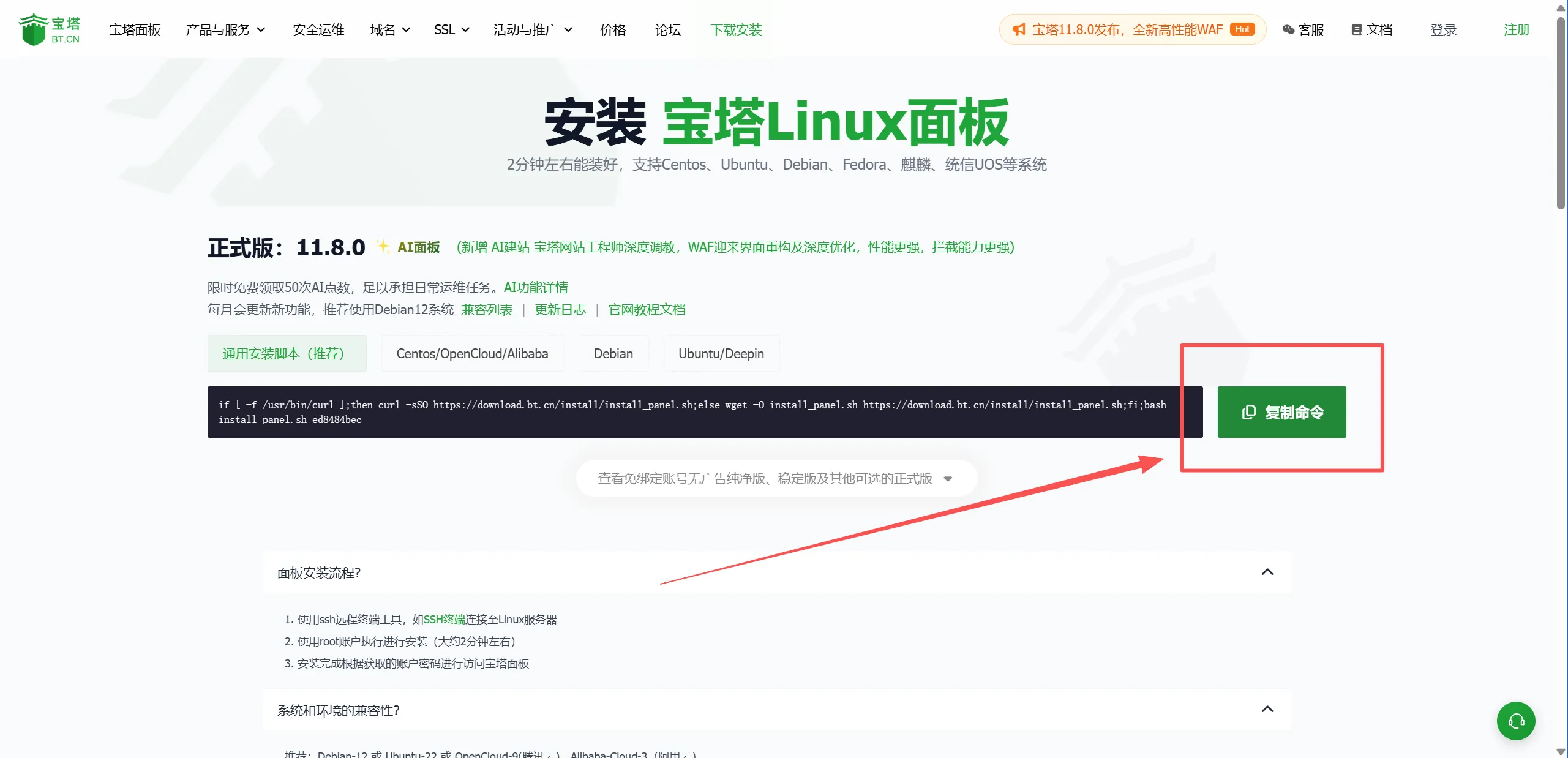
- 粘贴到服务器命令行,回车执行
if [ -f /usr/bin/curl ];then curl -sSO [https://download.bt.cn/install/install_panel.sh;else](https://download.bt.cn/install/install_panel.sh;else) wget -O install_panel.sh [https://download.bt.cn/install/install_panel.sh;fi;bash](https://download.bt.cn/install/install_panel.sh;fi;bash) install_panel.sh ed8484bec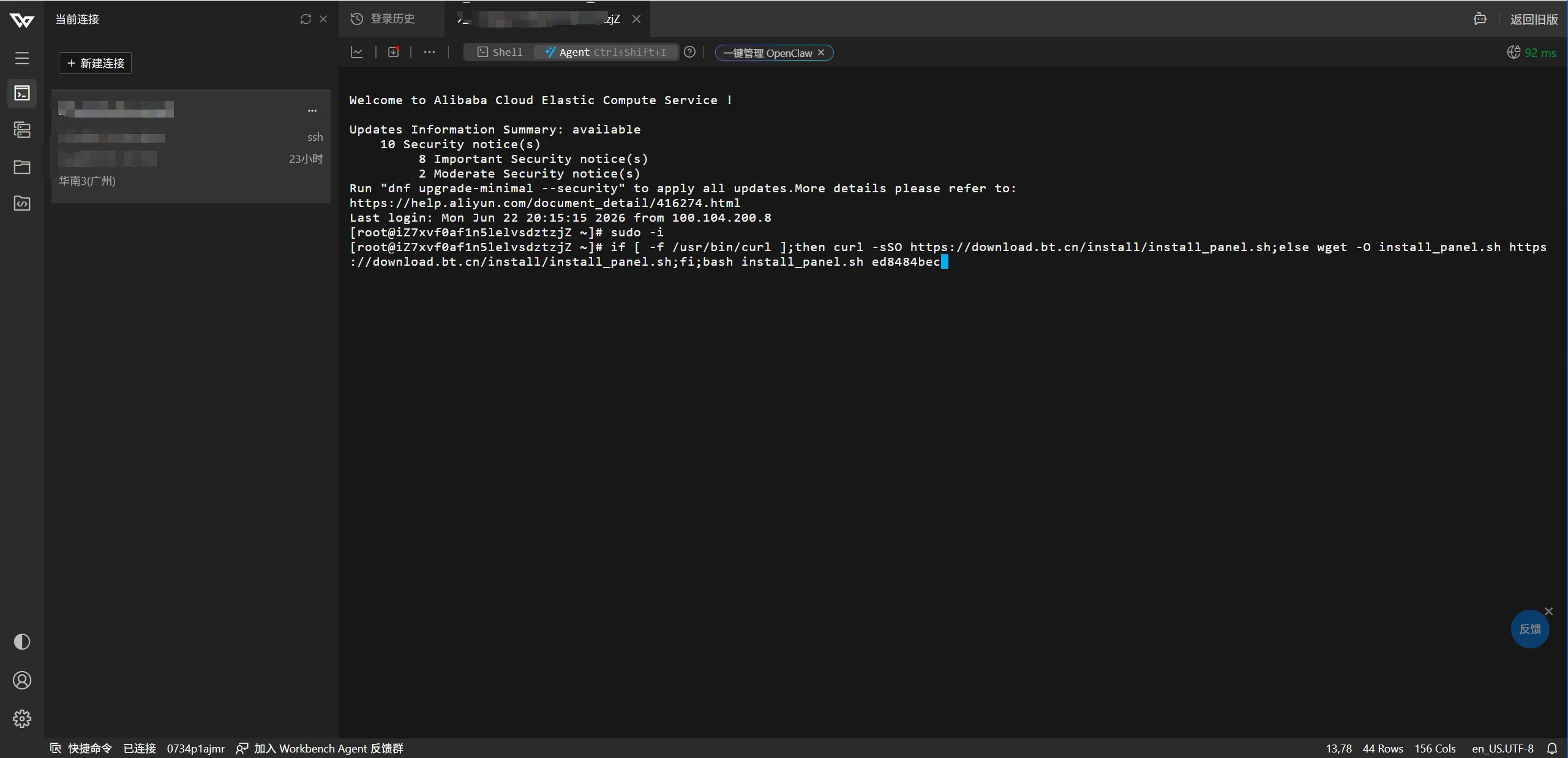
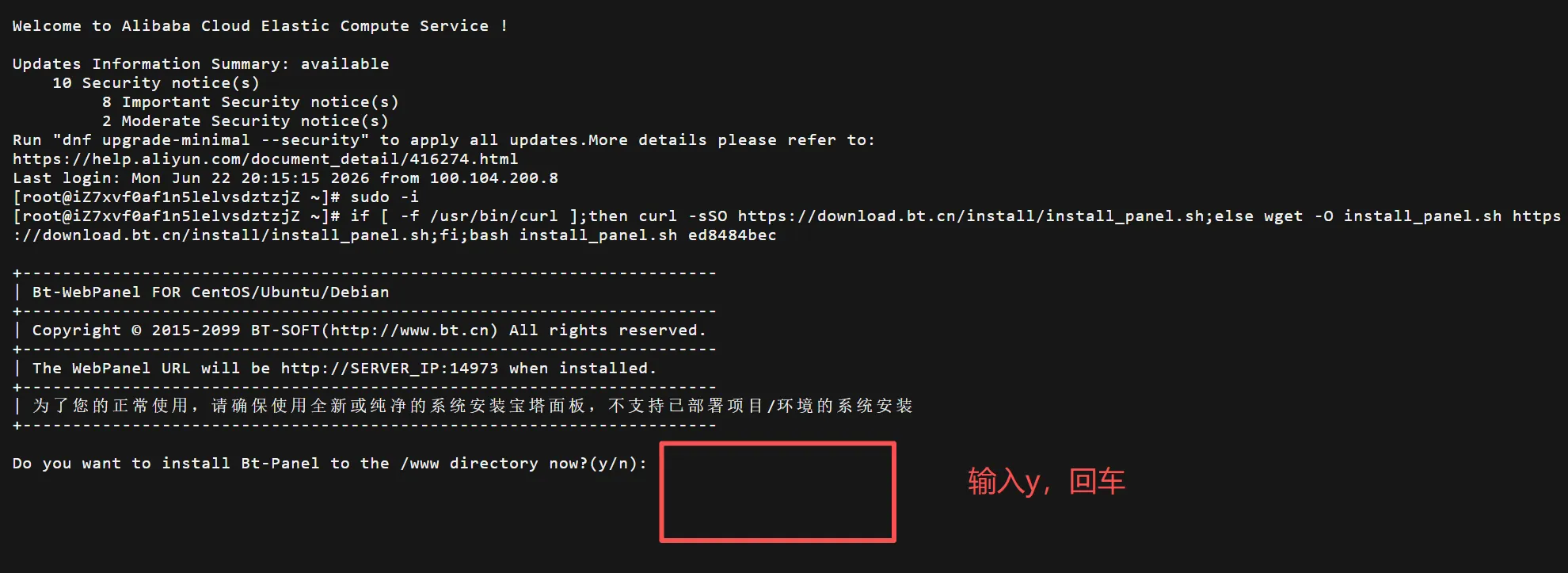
- 输入y(yes)确认安装宝塔
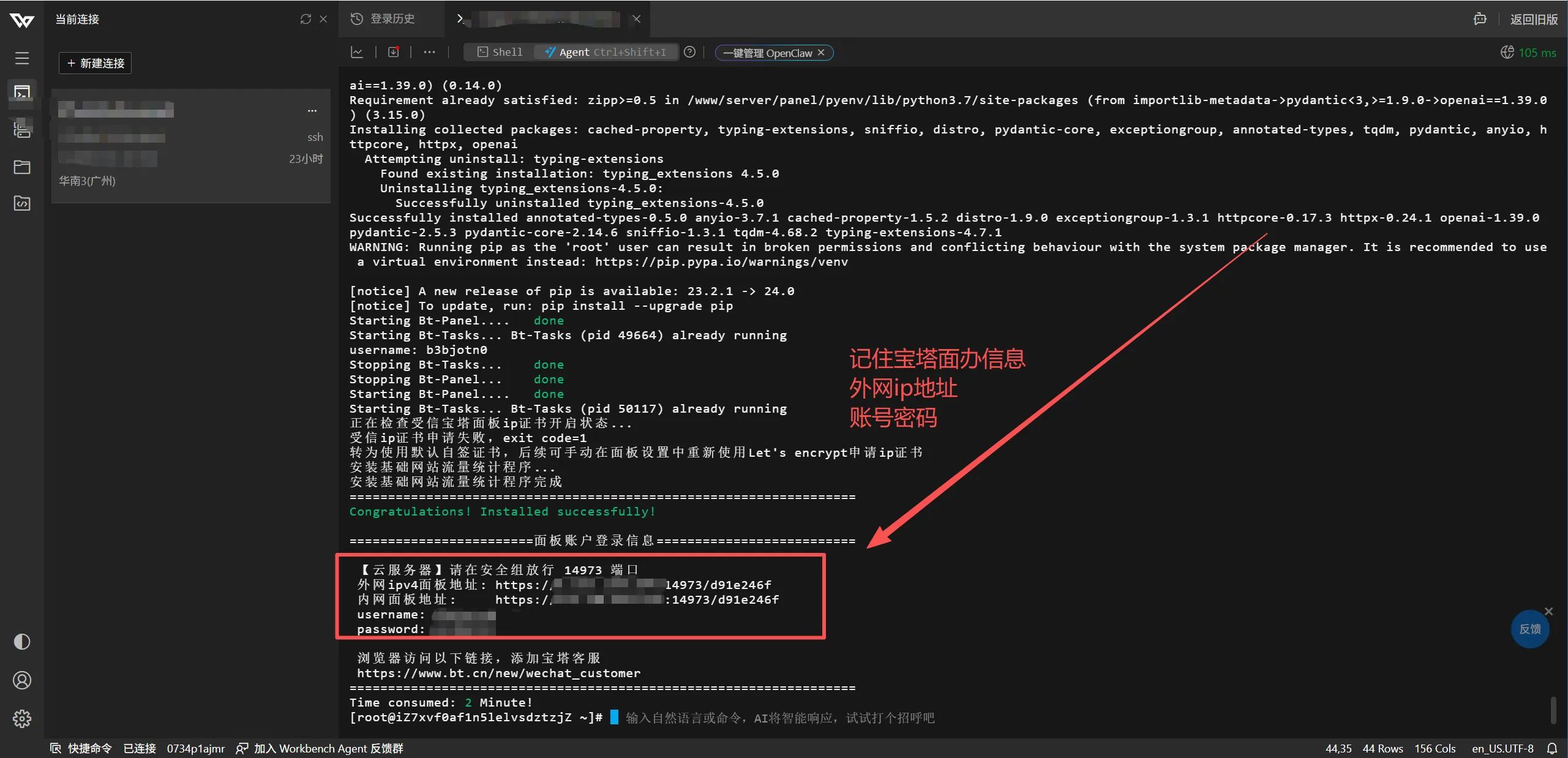
记录宝塔面板信息
- 等待宝塔安装完成后记录宝塔面板地址和账号密码(下面要用到)
配置阿里云安全组规则
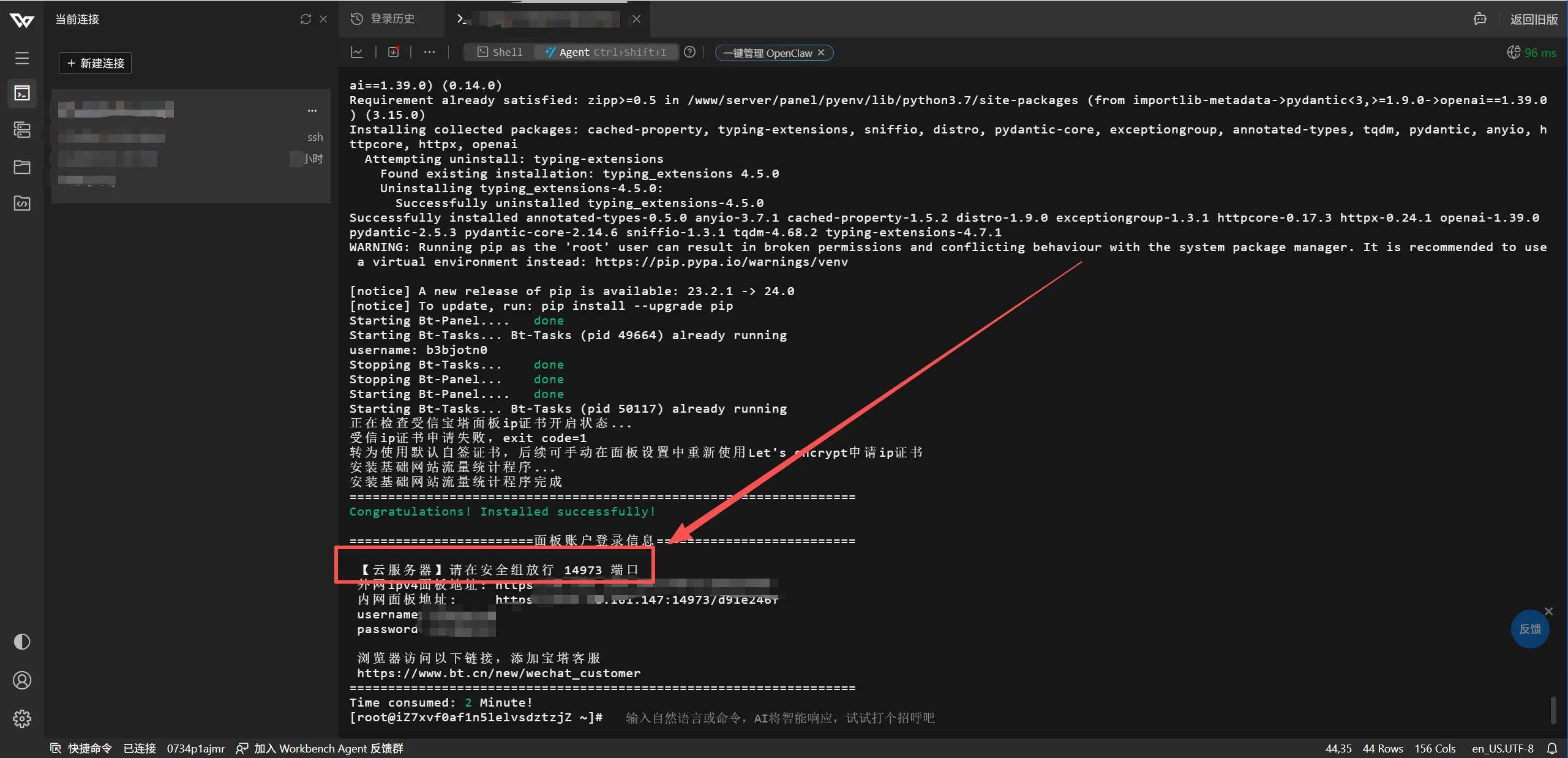
- 按照提示配置,需要配置安全端口(端口随机,请记住端口号),**记住这个端口
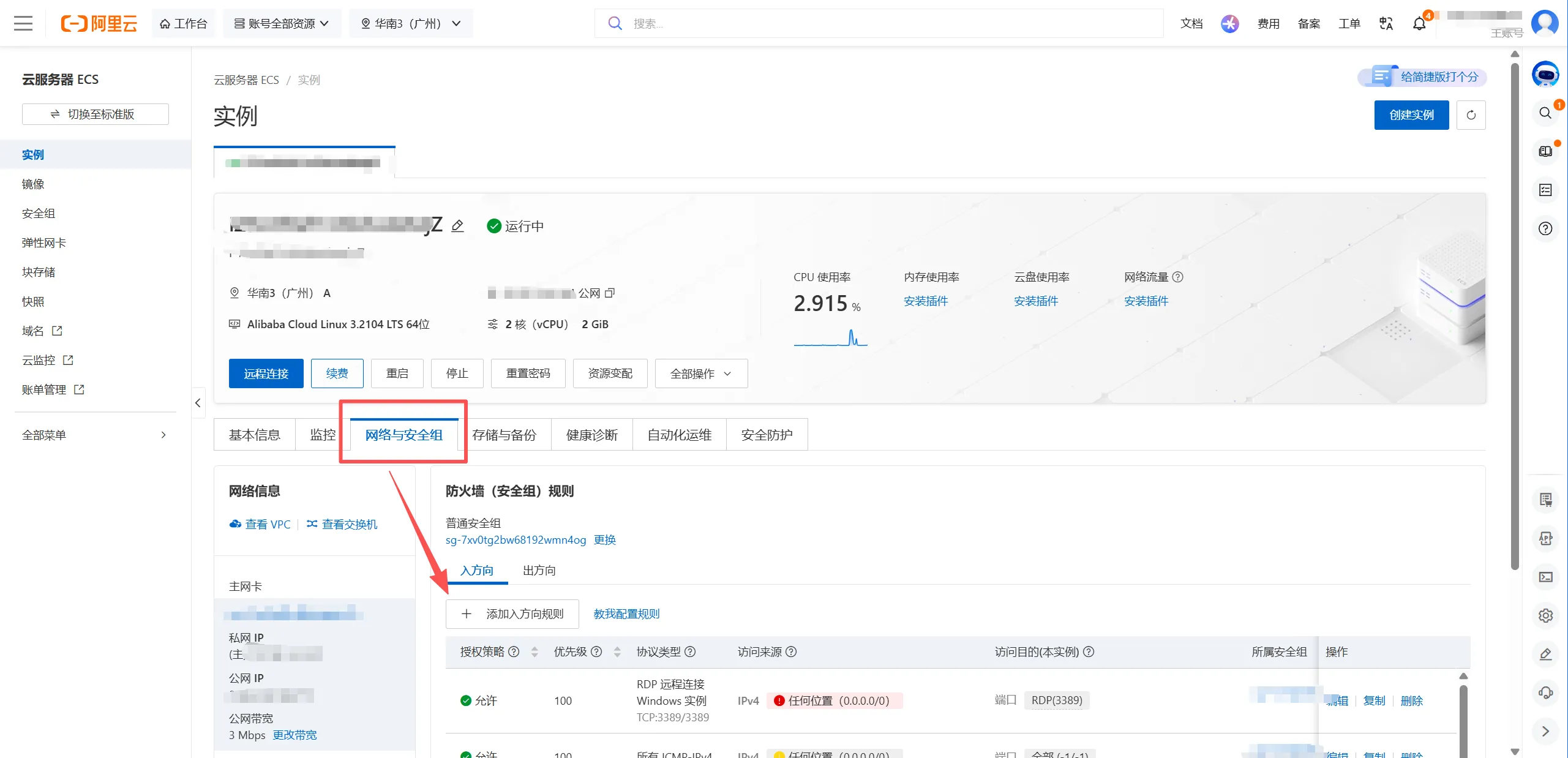
- 打开阿里云控制台实例面版(如果找不到,请从新查看上面教程找一下),
点击网络与完全组,再点击添加入方向规则
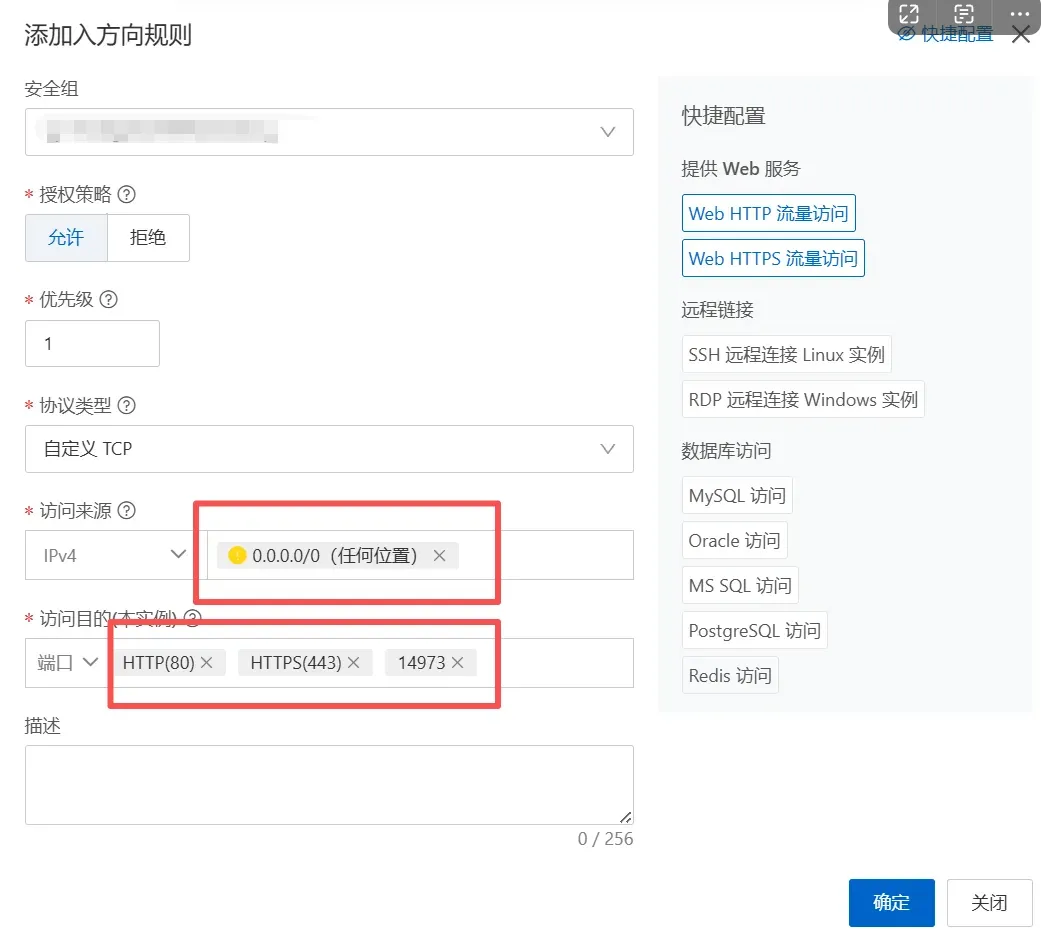
 3. 配置端口443,80,宝塔端口
如下图所示其他选默认,IPv4后选任何位置或者输入0.0.0.0/0
端口我们选择80,443,和刚才宝塔记住的端口,然后点击确定。
访问宝塔面板
- 刚才我们记住的宝塔面板地址,我们复制外网ipv4面板地址访问

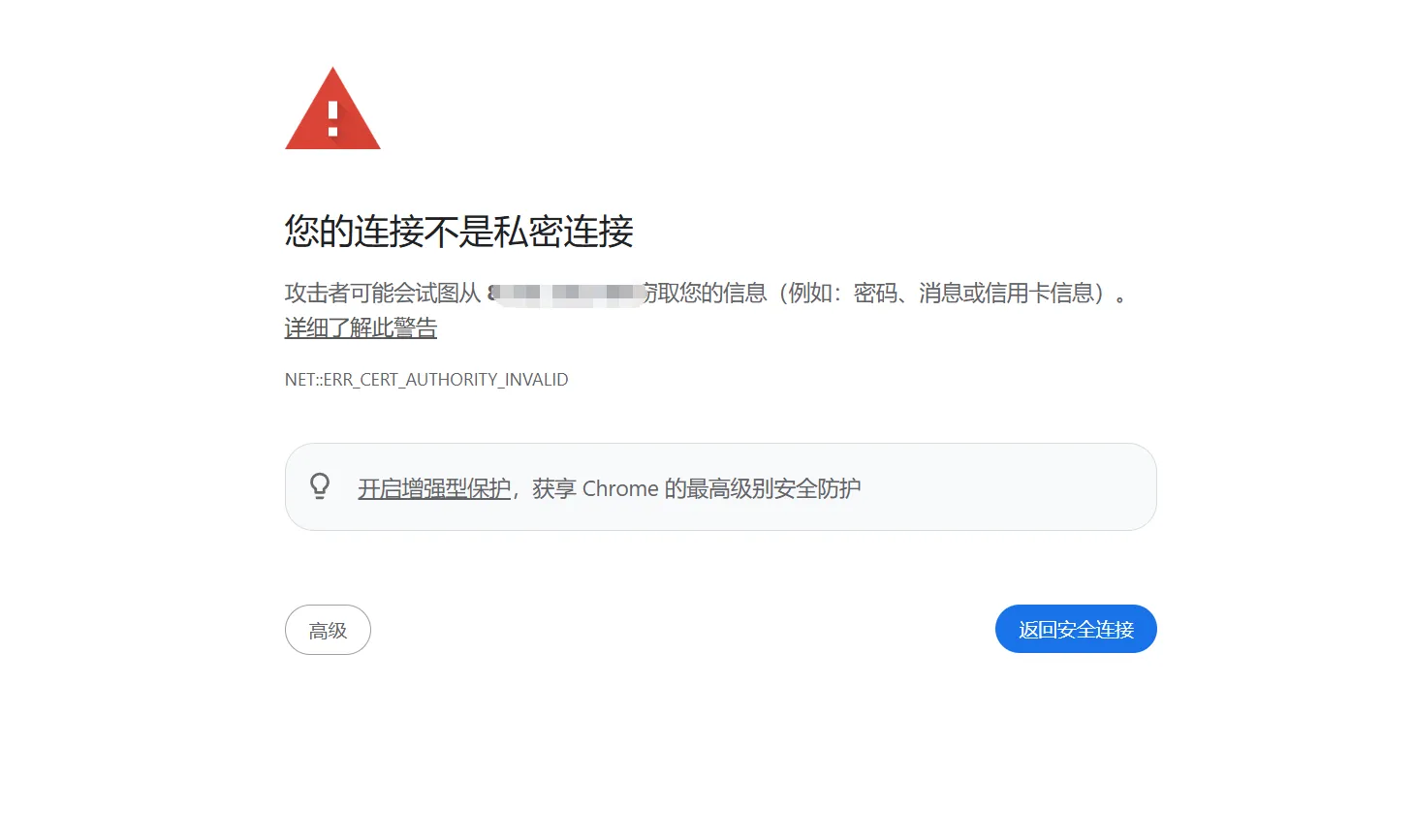
- 由于没有ssl证书,我们访问会提示如下。点击高级,点击继续访问
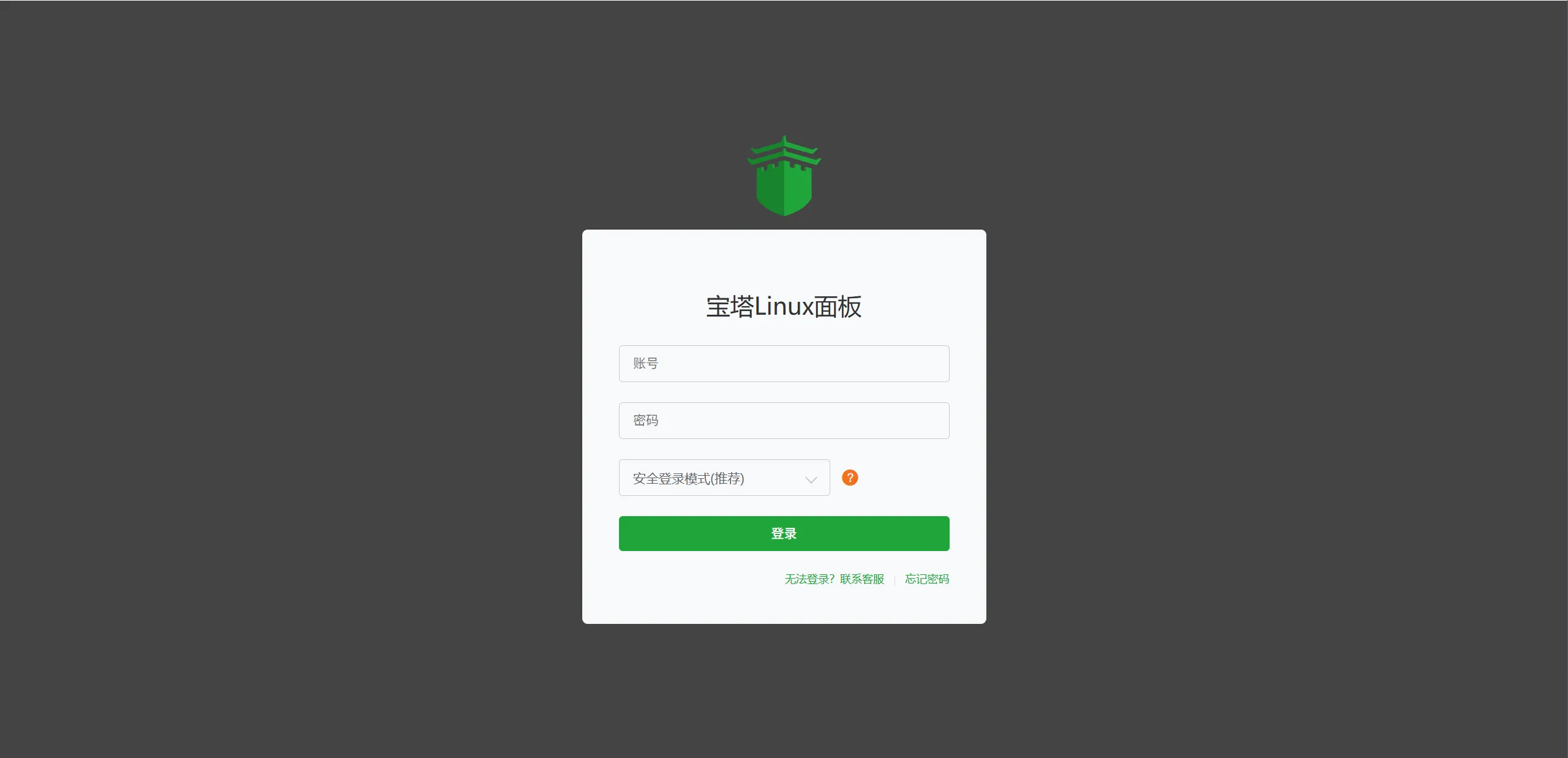
- 继续访问之后就进入了宝塔面板登录页面,使用刚才记录的账号密码登录
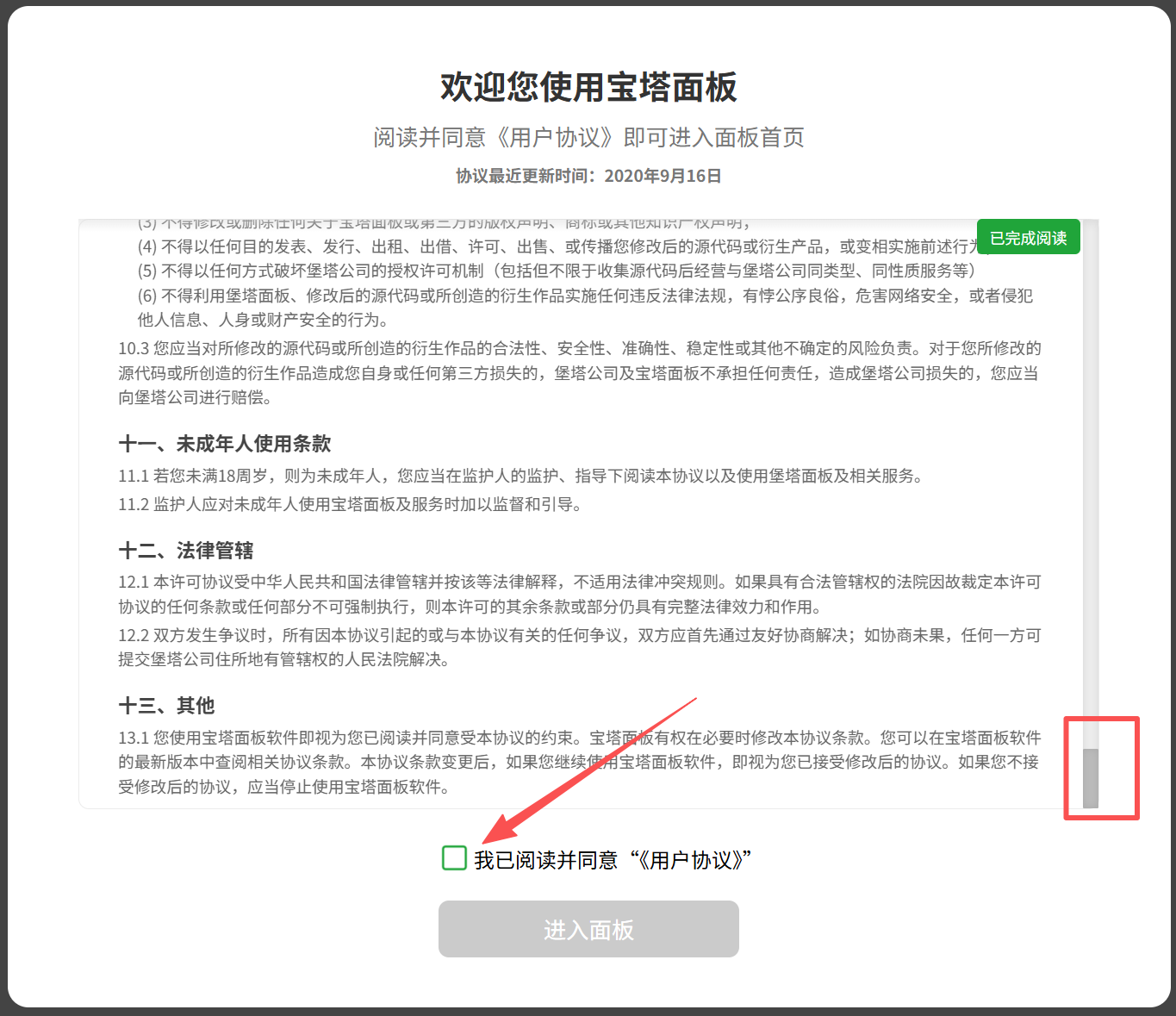
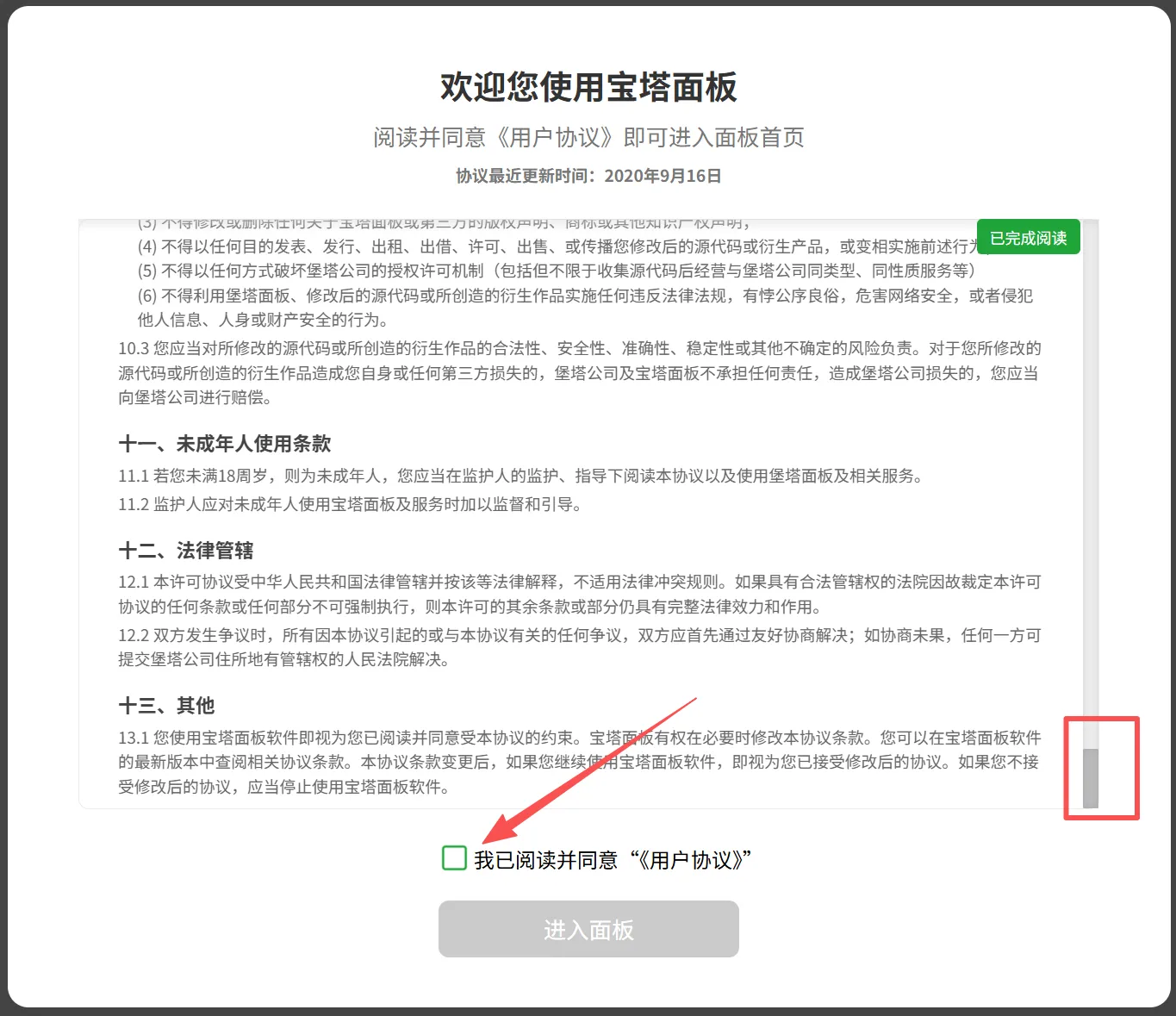
- 第一次登录需要勾选协议,协议要看完滚动到底部,即可进入面板。
配置服务器环境(配置宝塔)
基础环境安装
- 首次进入点击左边菜单首页,会提示安装一些配置,
 需要安装Nginx/Mysql/PHP/PHP/MyAdmin
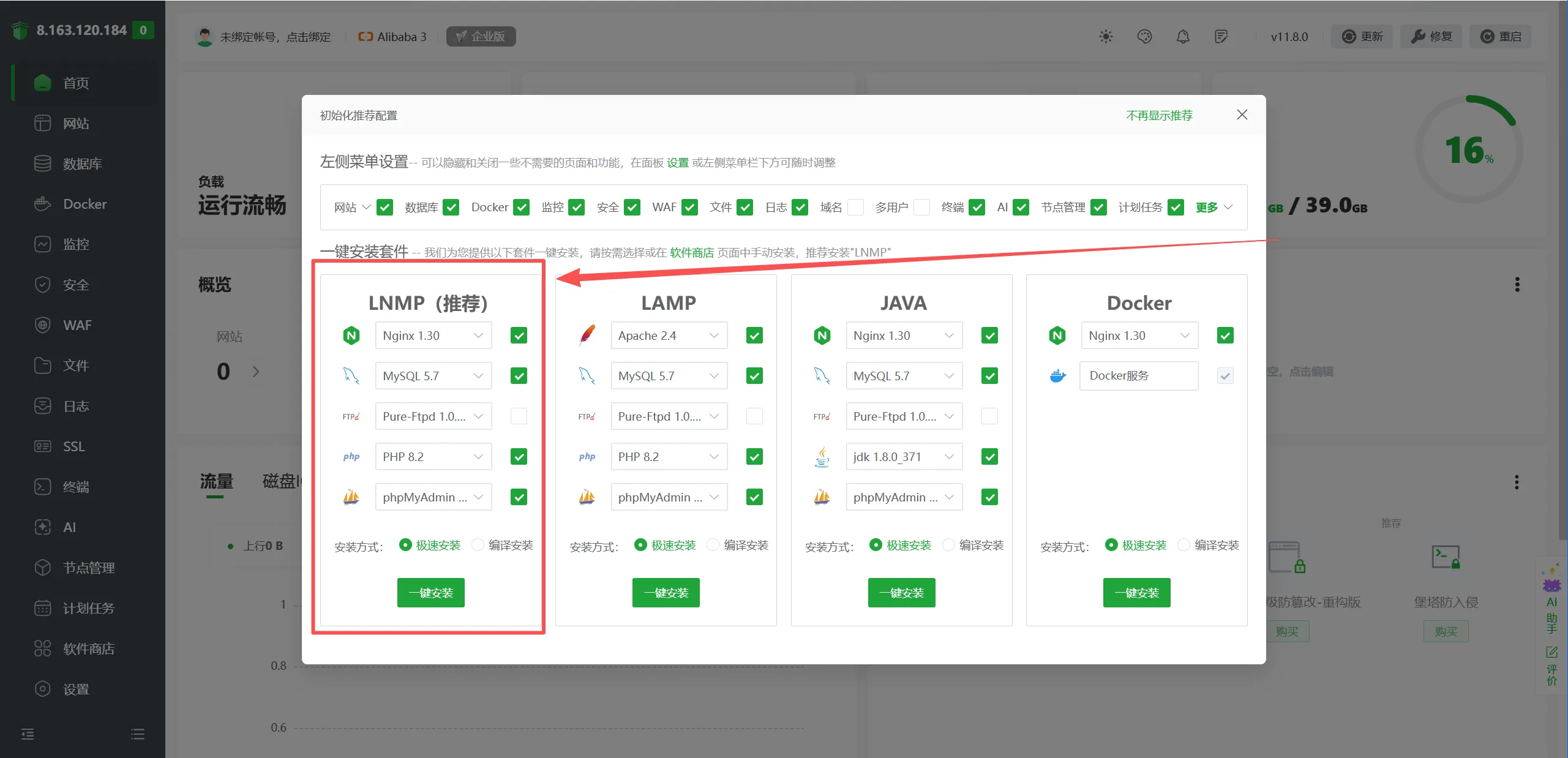
勾选你需要的即可,点击一键安装,等待安装完成即可。
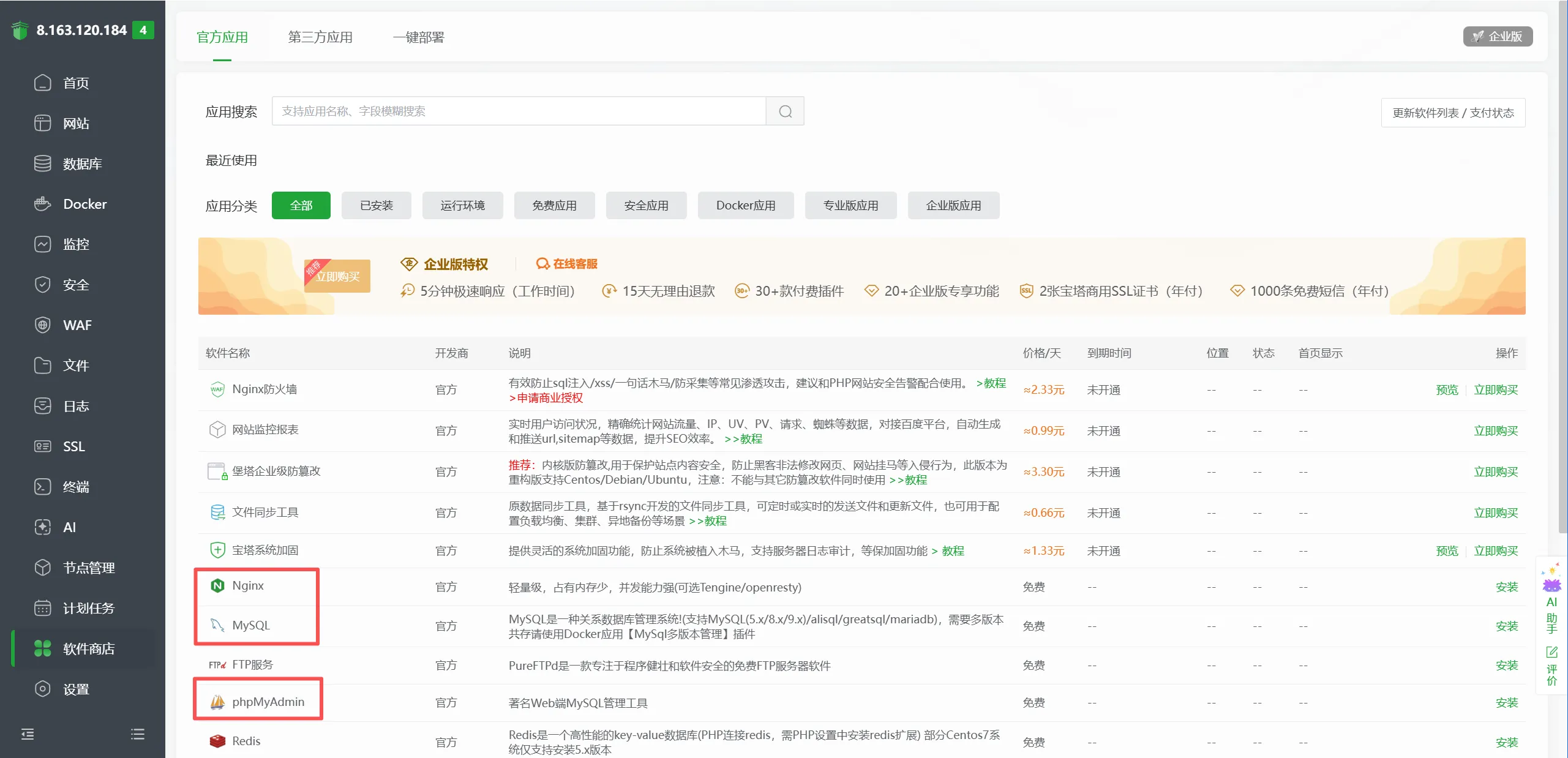
- 如果没有提示,则点击左边菜单栏选择软件商店,找到必要软件点击安装即可。
PM2&Node安装
- 点击左侧菜单栏“网站”,选择Node项目,点击安装Node
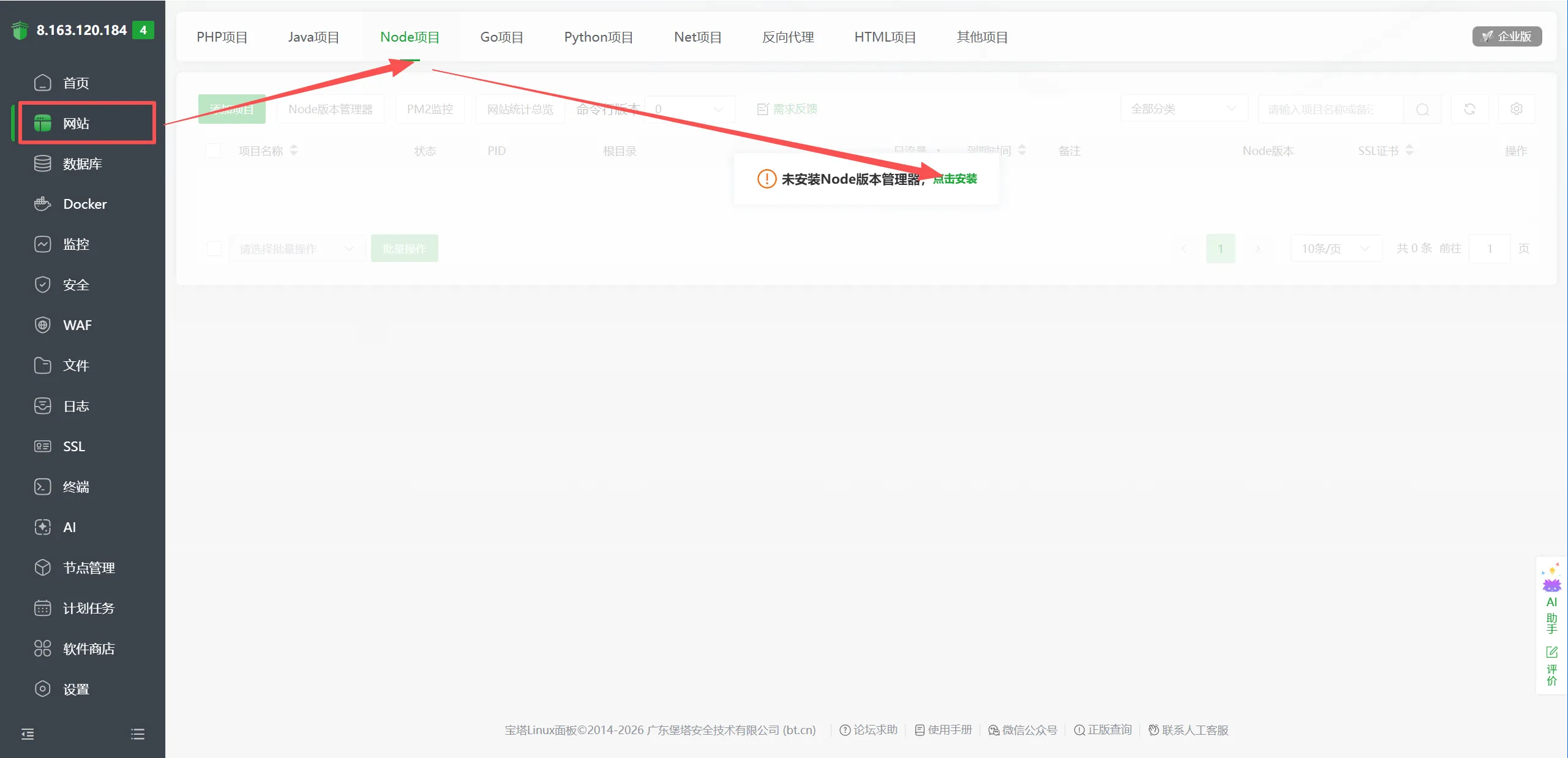
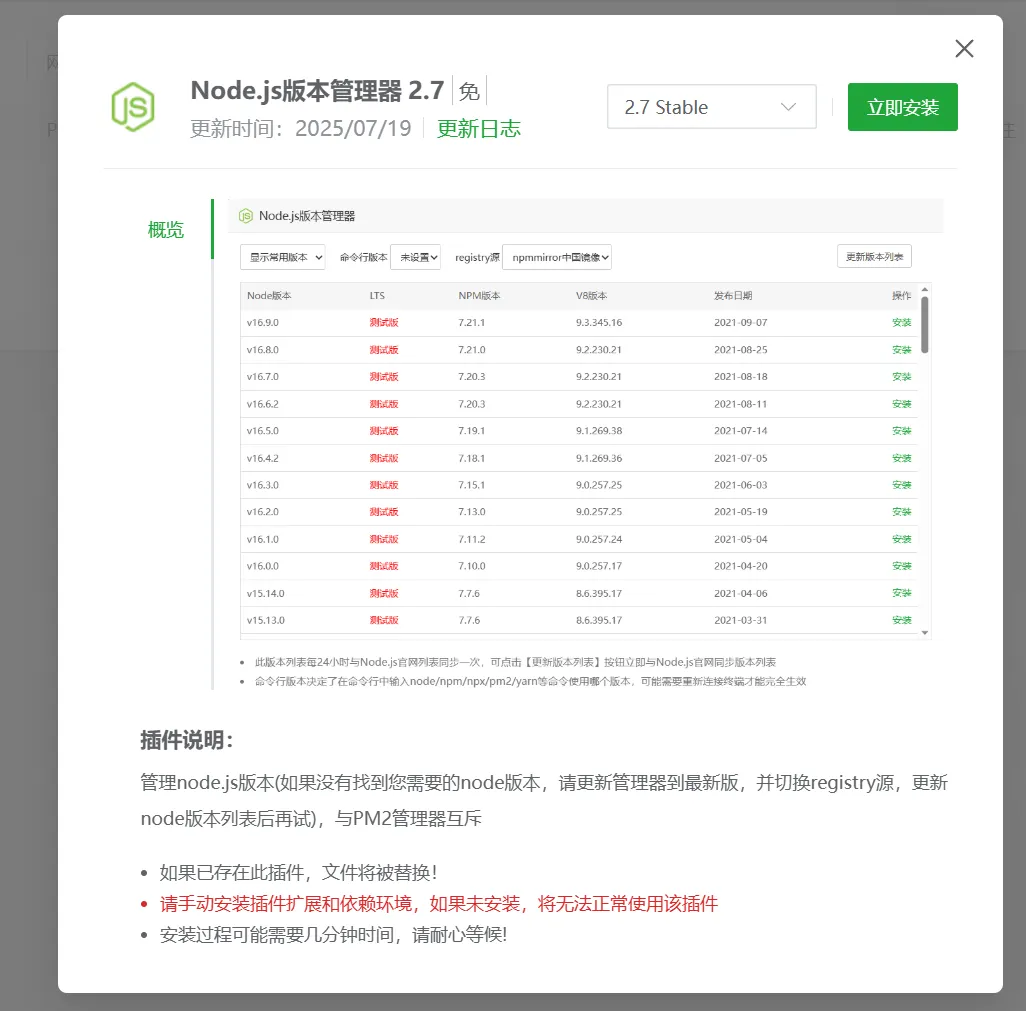
- 点击安装Node.js版本管理器
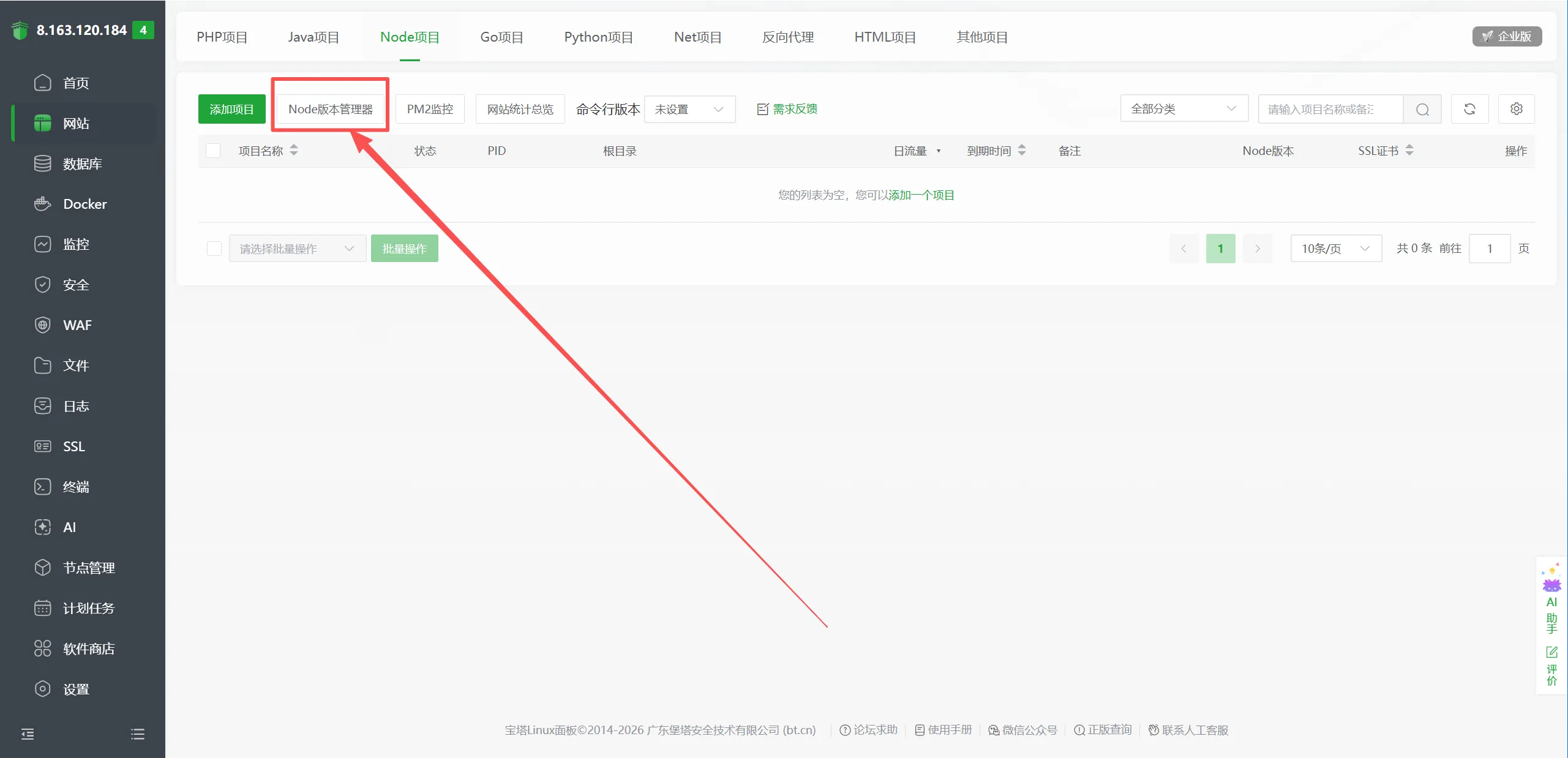
安装完成之后点击Node版本管理器~~~~
点击更新版本列表
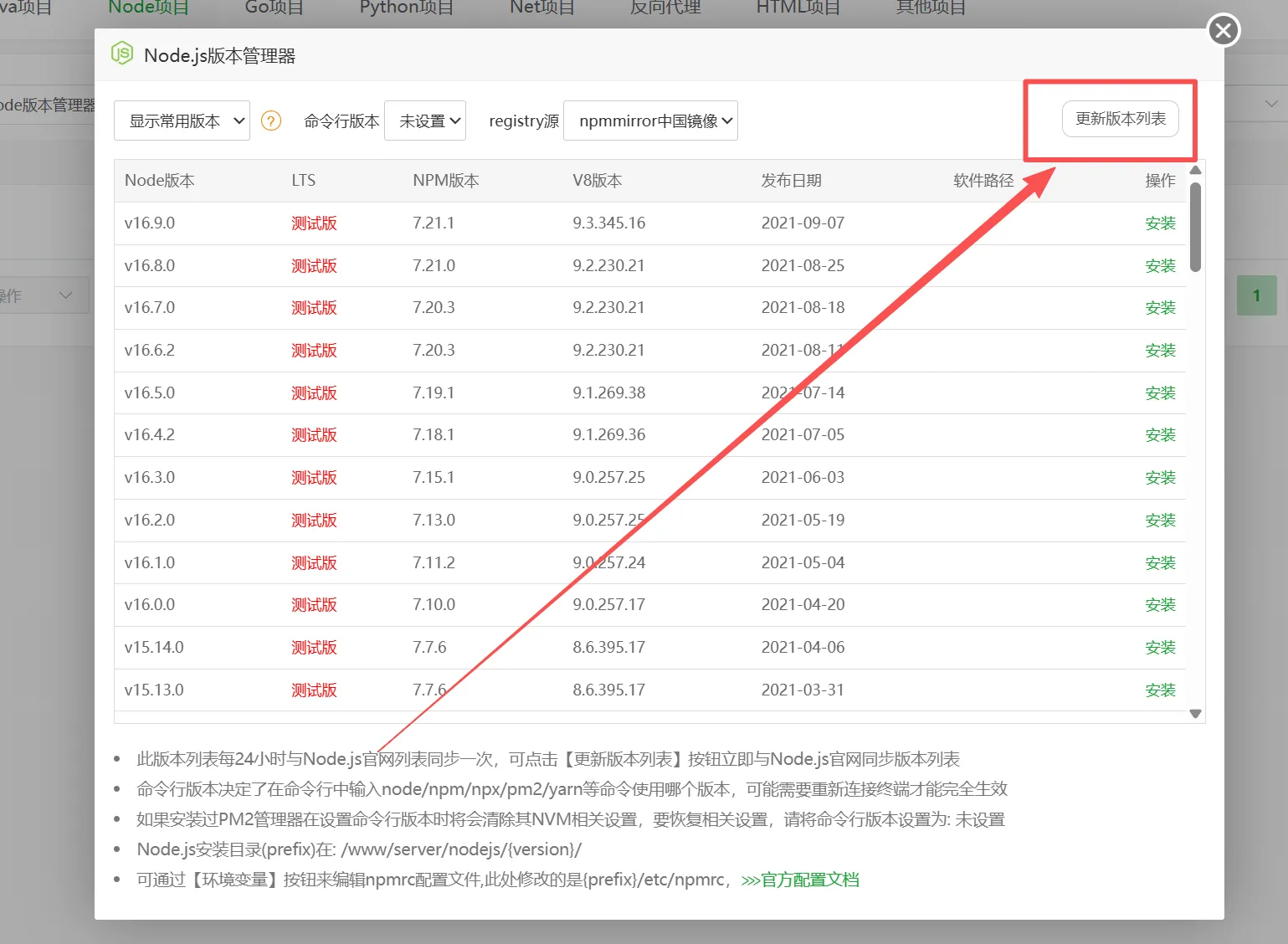
- 更新完成后有最新版本的Node,这里推荐22版本,不要太高版本,会存在BUG,然后点击安装
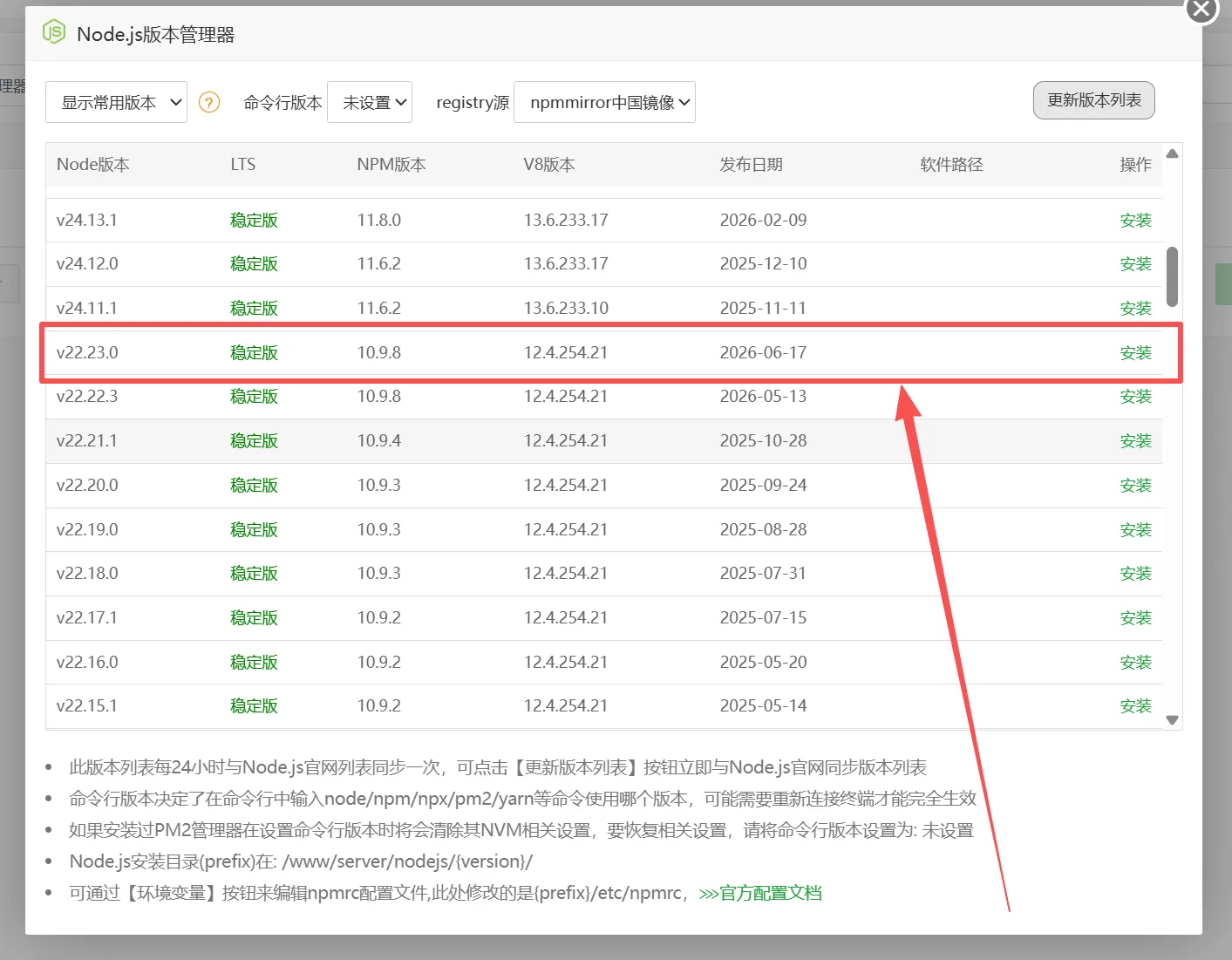
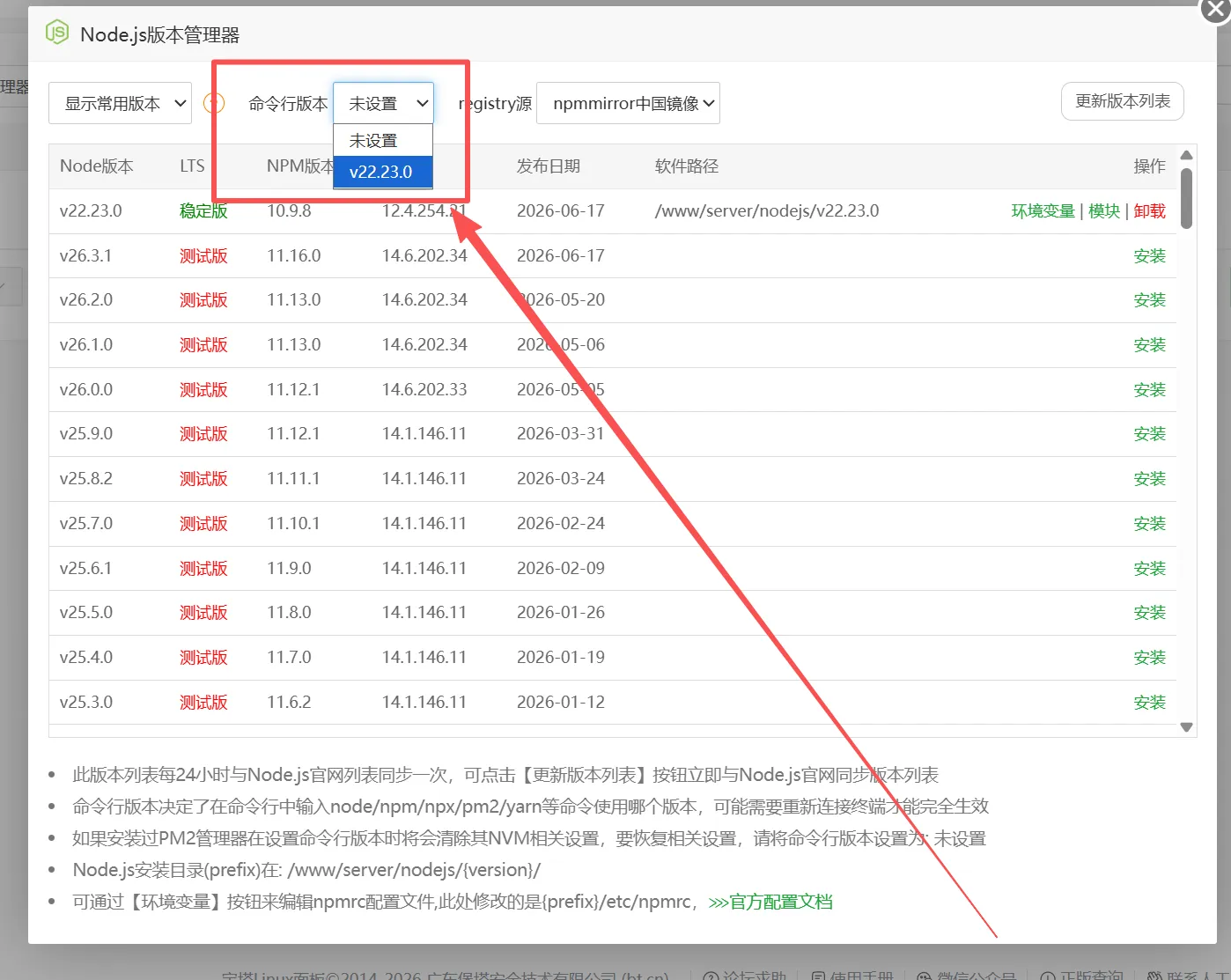
- 安装完成之后选择Node版本
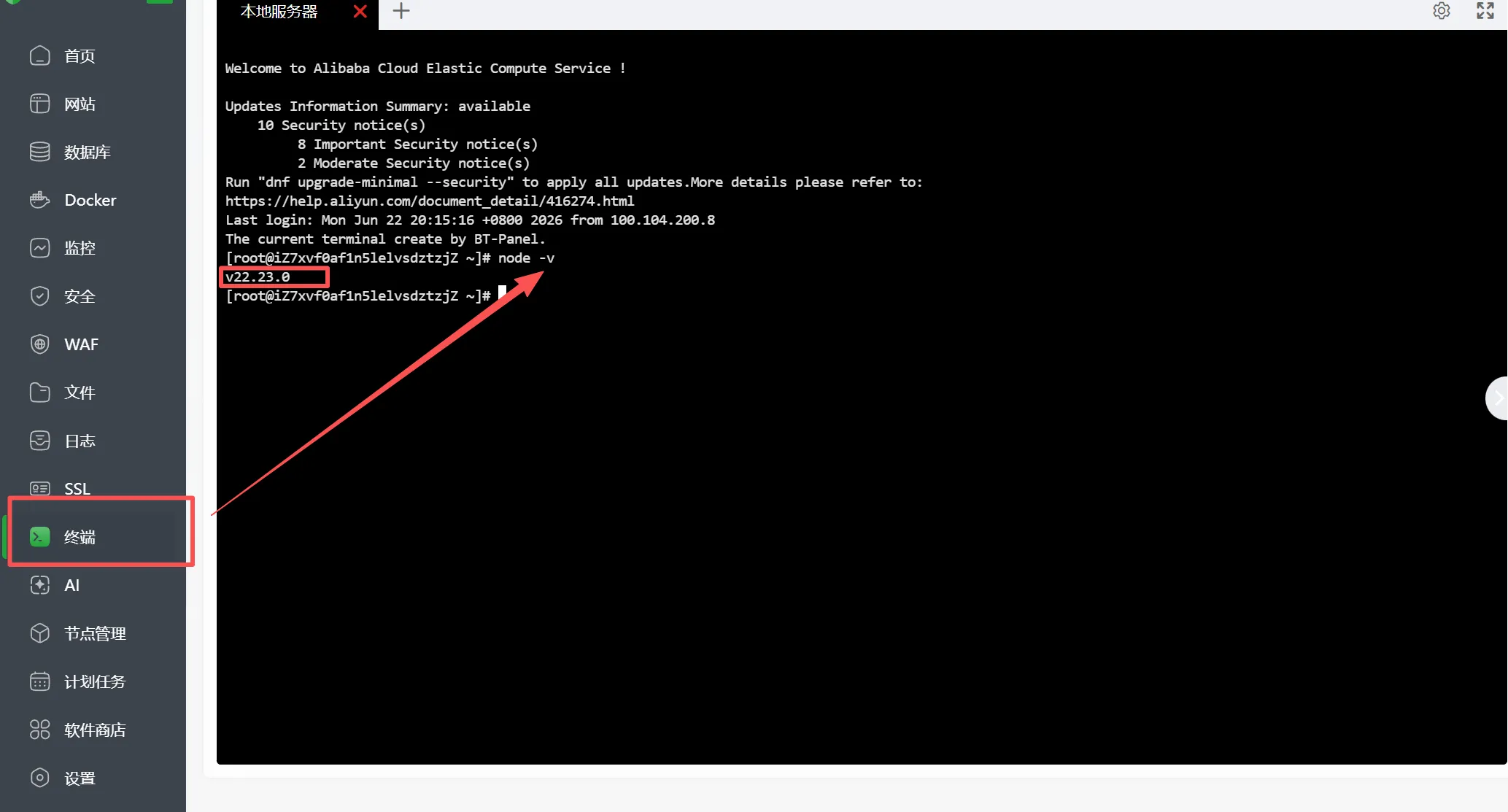
- 验证安装,点击左边菜单终端,输入node -v ,可以看到版本即安装完成。
最后
最后祝大家都能发大财。