1. Kiro 是什么
Kiro 是由**亚马逊云科技(AWS)**推出的一款 AI 驱动的集成开发环境(IDE)。它基于 VS Code 架构构建,但远不止是一个聊天机器人——Kiro 能够:
- 直接编写和修改代码
- 在终端中运行命令
- 搜索和管理项目文件
- 通过规范驱动开发(Spec-Driven Development) 结构化地构建软件
官网地址:https://kiro.dev/
当前处于公开可用阶段,新用户注册即赠送免费额度(用量可在界面右下角查看)。
2. 下载与安装
2.1 下载
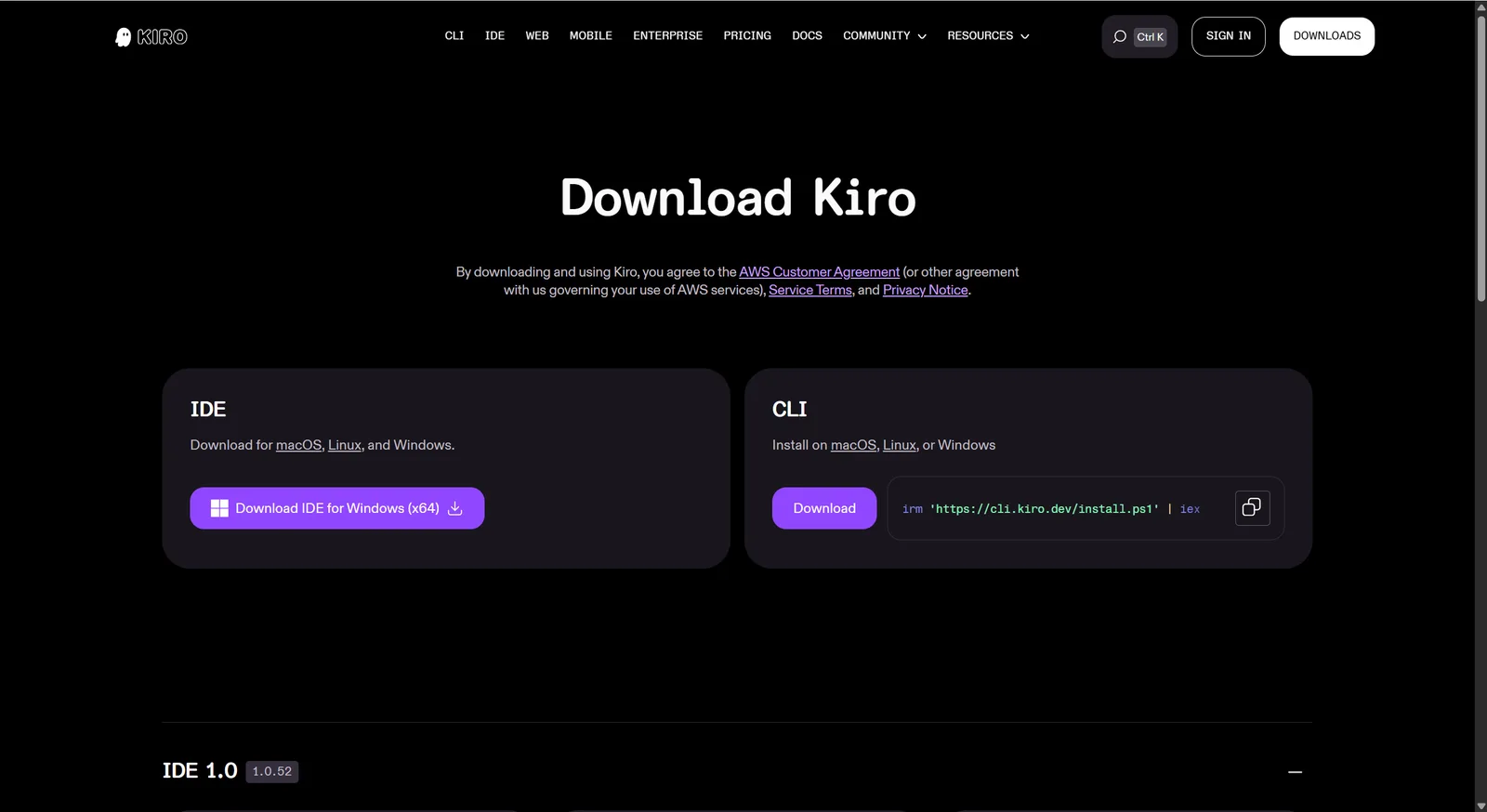
访问 Kiro 官方下载页面:
https://kiro.dev/downloads/选择对应系统版本下载安装包(支持 Windows 和 macOS)。
2.2 Windows 安装
双击运行安装包
找到下载的Kiro-win32-x64.exe文件(通常在"下载"文件夹中),双击运行。安全提示
如果弹出"是否允许此应用更改你的设备?"提示,点击 是。安装向导
进入安装向导后,按以下步骤操作:- 阅读并同意许可协议
- 选择安装位置(推荐使用默认路径)
- 点击 下一步(Next) 继续
- 等待进度条跑完(通常只需几秒钟)
完成安装
点击 完成(Finish)。可选择是否立即启动 Kiro。
2.3 macOS 安装
打开 DMG 文件
找到下载的Kiro-darwin-*.dmg文件,双击打开。拖入 Applications
将 Kiro 图标拖动到Applications文件夹中。安全提示
首次打开时,如果提示"无法验证开发者",进入 系统设置 → 隐私与安全性,点击 仍要打开。完成安装
在 Launchpad 或 Applications 中找到 Kiro 启动即可。
3. 初始设置
首次启动 Kiro 后,会进入初始配置流程。
3.1 登录
Kiro 支持调用 Anthropic Claude 等模型。由于 Claude 官方服务无法直接在中国大陆访问,如果希望正常使用 Claude 系列模型(如 Claude Sonnet、Claude Opus),通常需要能够访问相关服务的网络环境(俗称“魔法”)。此外,不同模型在不同国家或地区的可用性也可能有所不同。 Kiro 支持以下登录方式:
| 登录方式 | 说明 |
|---|---|
| Google 账号 | 使用 Google 账户登录 |
| GitHub 账号 | 使用 GitHub 账户登录 |
| AWS Builder ID | 使用 AWS 身份登录 |
| 组织身份 | 使用企业/组织分配的账号登录 |
基本使用不需要 AWS 账户,使用 Google 或 GitHub 账号即可。 付费
3.2 导入 VS Code 设置(推荐)
Kiro 完全兼容 VS Code 的扩展和配置体系。首次启动时可以选择从已有的 VS Code 导入(如果没有VS Code可以跳过):
- 扩展(Extensions)
- 键绑定(Key Bindings)
- 主题(Theme)
如果你之前使用 VS Code,强烈建议导入,可以零成本迁移到 Kiro。
3.3 选择主题
Kiro 提供两种内置主题:
- Kiro Dark — 暗色主题(推荐,护眼)
- Kiro Light — 亮色主题
3.4 设置 Shell 集成
启用 Shell 集成后,可以直接从终端打开项目目录,提升工作效率。
3.5 Kiro界面
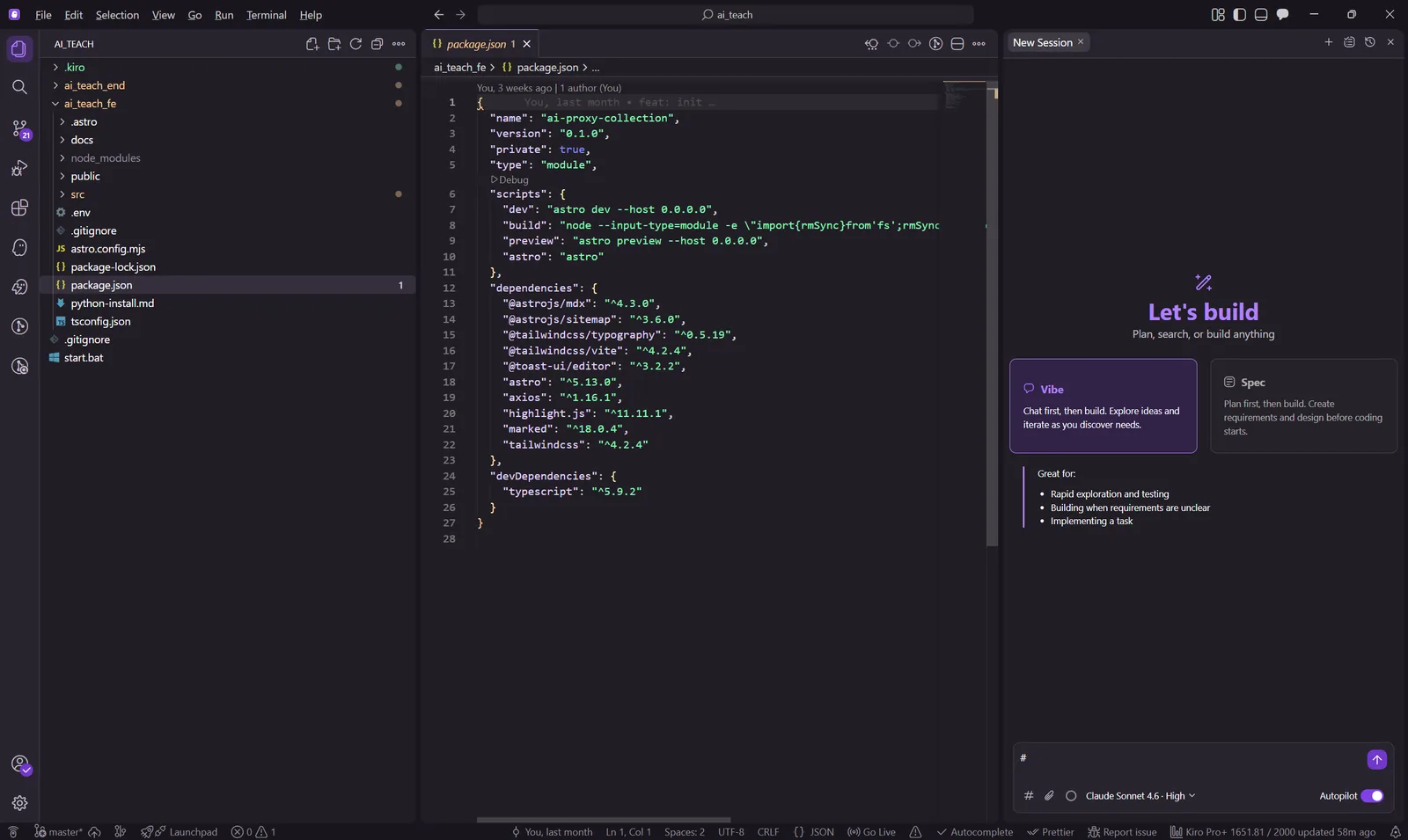
Kiro页面分为左中右结构 左边是工作区(代码文件目录),中间是代码文件预览区,右边是AI聊天区
3.6 付费
Kiro 采用 订阅 + Credits(积分) 的计费模式,不同套餐每月包含不同数量的积分,AI 对话、代码生成、Agent 执行等操作都会消耗积分。积分每月重置,未使用的积分不会累计到下个月。国内用户可以通过信用卡购买海外产品。
4. 核心工作模式
Kiro 提供两种核心工作模式,可在界面中随时切换:
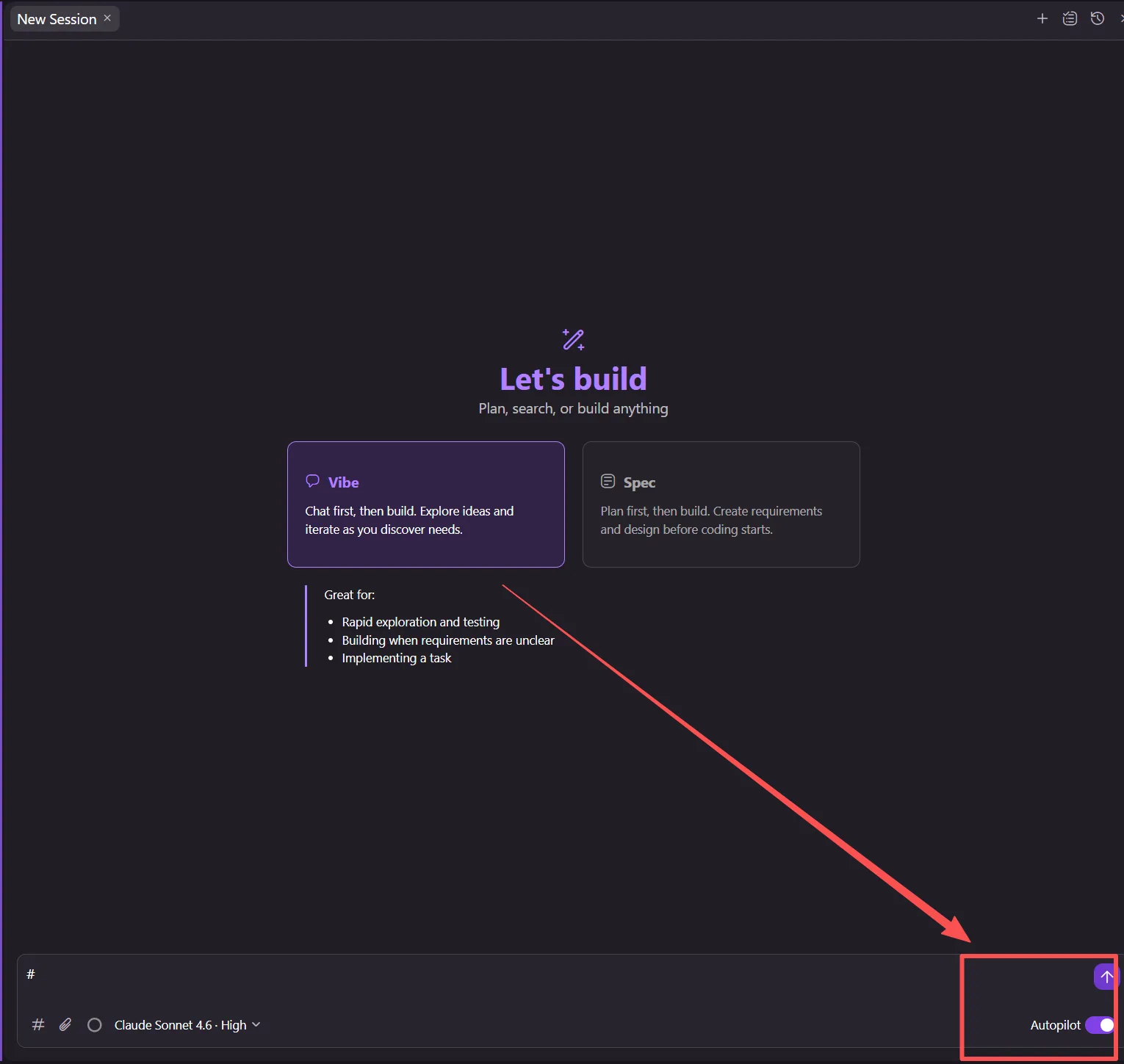
4.1 Autopilot 模式(自动驾驶)
- Kiro 可以自主修改工作区文件,无需用户逐步确认
- 适合信任度高、任务明确的场景
- 此模式下可以使用子代理(Sub-agent) 功能,让多个 AI 代理并行工作
4.2 Supervised 模式(监督模式)
- 每次修改后,用户都有机会回退变更
- 适合需要逐步审查代码变更的场景
- 适合对 AI 生成代码质量要求较高的场景
建议: 新项目或复杂逻辑使用 Supervised 模式,简单明确的修改使用 Autopilot 模式。
5. 聊天交互技巧
5.1 引用上下文
在聊天框中使用 # 前缀快速引用上下文:
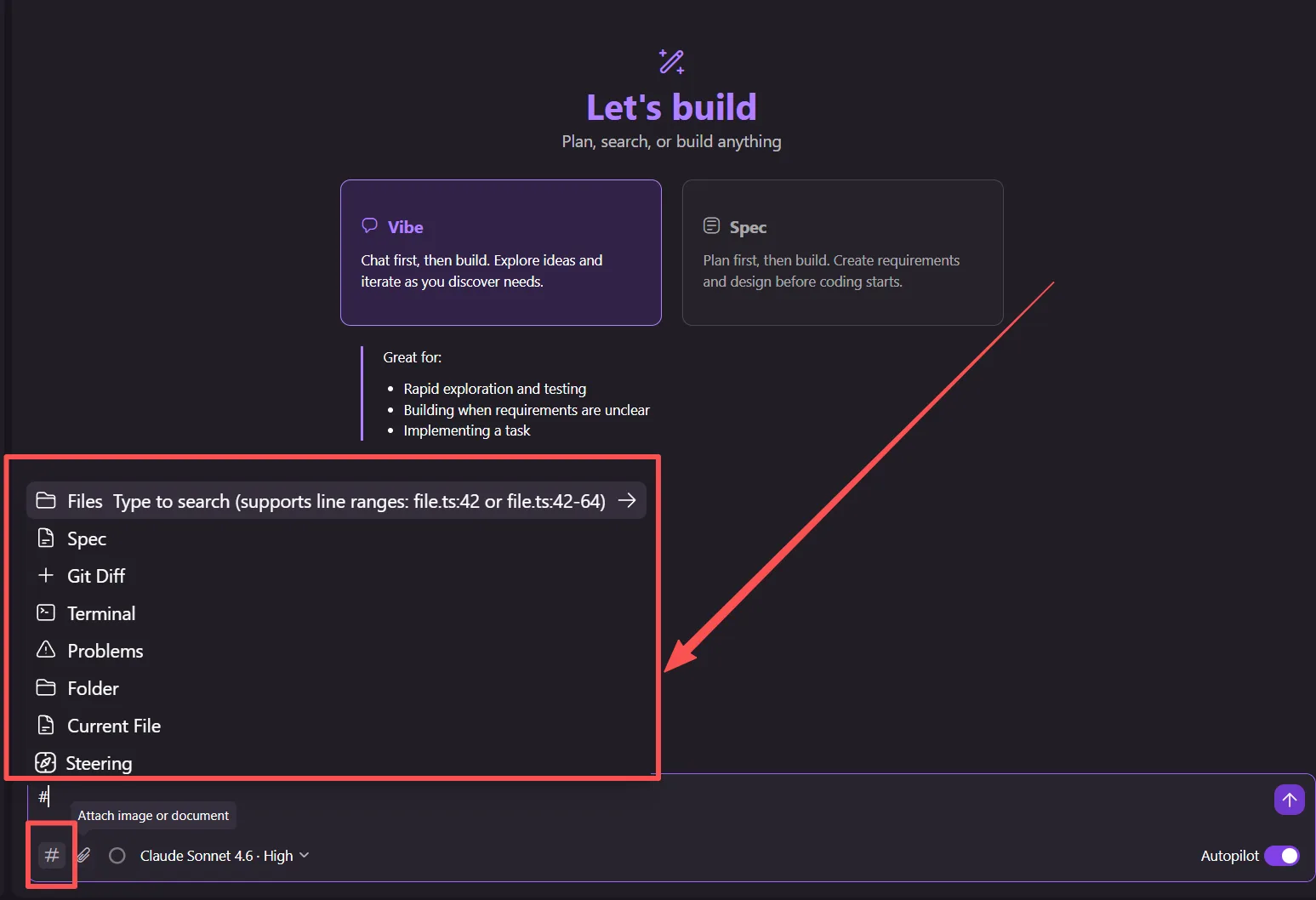
| 引用方式 | 作用 |
|---|---|
#File |
引用指定文件的内容 |
#Folder |
引用文件夹的结构 |
#Problems |
引用当前文件的编译/ Lint 错误 |
#Terminal |
引用终端输出内容 |
#Git Diff |
引用 Git 变更差异 |
5.2 附件支持
Kiro 支持上传以下类型的文件进行分析:
- 图片(PNG、JPG 等)
- PDF 文档
- DOCX 文档
直接拖拽文件到聊天框即可。
5.3 提问技巧
- 明确意图 — 清楚说明你想要实现什么功能
- 精确定位 — 使用
#引用具体文件或文件夹 - 分步提问 — 将复杂任务拆分为多个小请求,效率更高
- 设计用户数据库(用户表、角色表、权限等)。
- 完成前端登录页面开发(账号、密码、验证码、表单校验等)。
- 完成后端登录认证逻辑(登录接口、密码加密、JWT Token、权限校验等)。
- 前后端联调,完成登录功能与异常处理。
6. Spec 规格驱动开发
Spec 是 Kiro 的核心功能之一,用于结构化、文档化复杂功能的增量开发。
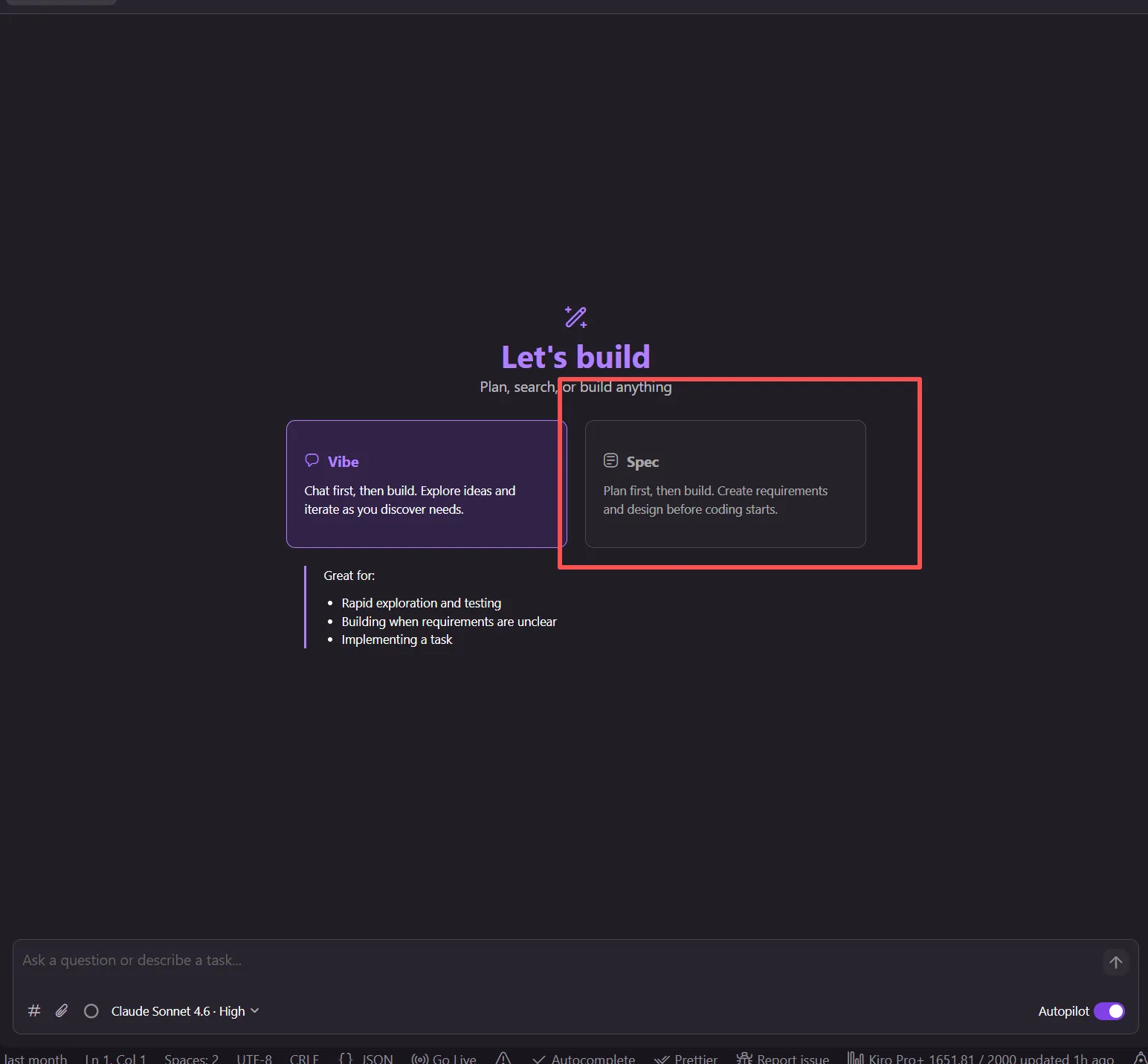
6.1 工作流程
需求讨论 → 技术设计 → 任务拆分 → 逐步实现- 需求讨论 — 与 Kiro 讨论功能需求,明确目标
- 技术设计 — Kiro 生成技术方案和架构设计
- 任务拆分 — 将大功能拆分为可执行的小任务
- 逐步实现 — 按任务顺序逐个实现
6.2 引用外部文件
在 Spec 文件中,可以使用以下语法引用外部文件:
#[[file:文件名]]例如引用 API 定义文件:
#[[file:api-spec.yaml]]这样 Kiro 就能在开发过程中始终遵循 API 规范。
7. Steering 引导规则
Steering 用于为 Kiro 提供持久化的项目上下文和指令,如编码规范、架构说明等。
7.1 文件位置
所有引导规则文件存放在项目根目录下:
.kiro/steering/*.md7.2 引入方式
| 引入方式 | 说明 |
|---|---|
| 始终引入 | 默认方式,每次对话都会加载 |
| 条件引入 | 当匹配指定文件模式时加载(如所有 *Mapper.java 文件) |
| 手动引入 | 用户通过 # 手动引用时加载 |
7.3 示例
创建一个 .kiro/steering/coding-style.md 文件:
# 项目编码规范

- 使用 TypeScript 严格模式
- 函数命名使用 camelCase
- 组件使用 PascalCase
- 每个函数必须有 JSDoc 注释
- 禁止使用 any 类型
这样每次对话时 Kiro 都会遵循这些编码规范。
8. Hooks 钩子自动化
Hooks 可以在特定 IDE 事件发生时自动执行操作。
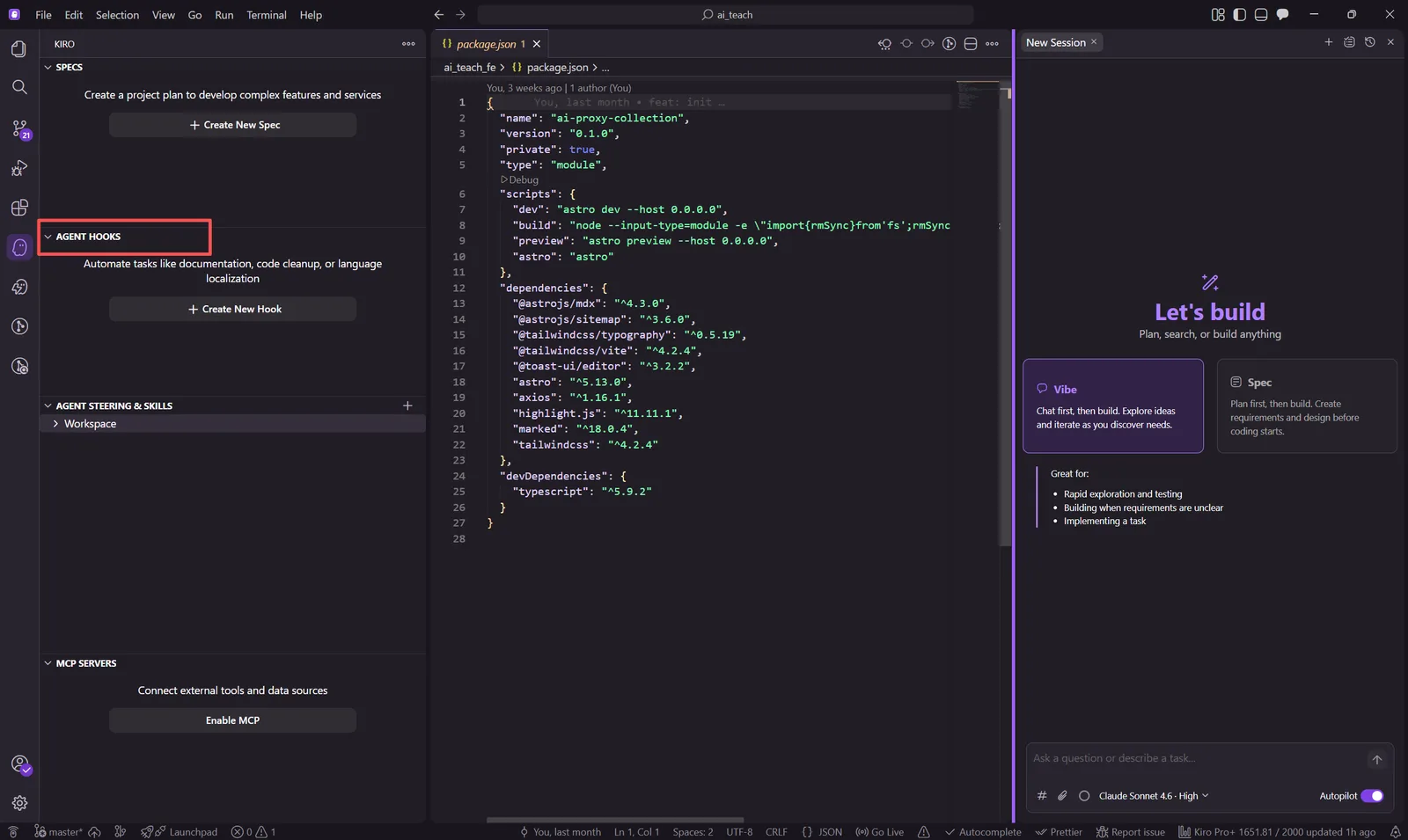
8.1 支持的事件
- 文件编辑(Before/After Edit)
- 文件创建(File Create)
- 文件删除(File Delete)
- 任务执行前后(Before/After Task)
8.2 支持的动作
- 向 Agent 发送提示词
- 执行 Shell 命令(如自动 Lint、运行测试)
8.3 示例:保存时自动 Lint
配置一个 Hook,在每次保存文件时自动运行 ESLint:
- 打开 Agent Hooks 面板(通过命令面板搜索)
- 创建新 Hook,选择事件
After File Save - 设置动作为执行命令:
npx eslint --fix $FILE
8.4 管理方式
- 通过 Agent Hooks 面板管理
- 或通过命令面板(
Ctrl+Shift+P)搜索 Hooks 相关命令
9. MCP 模型上下文协议
MCP(Model Context Protocol)允许 Kiro 连接外部工具服务器,扩展其能力边界。
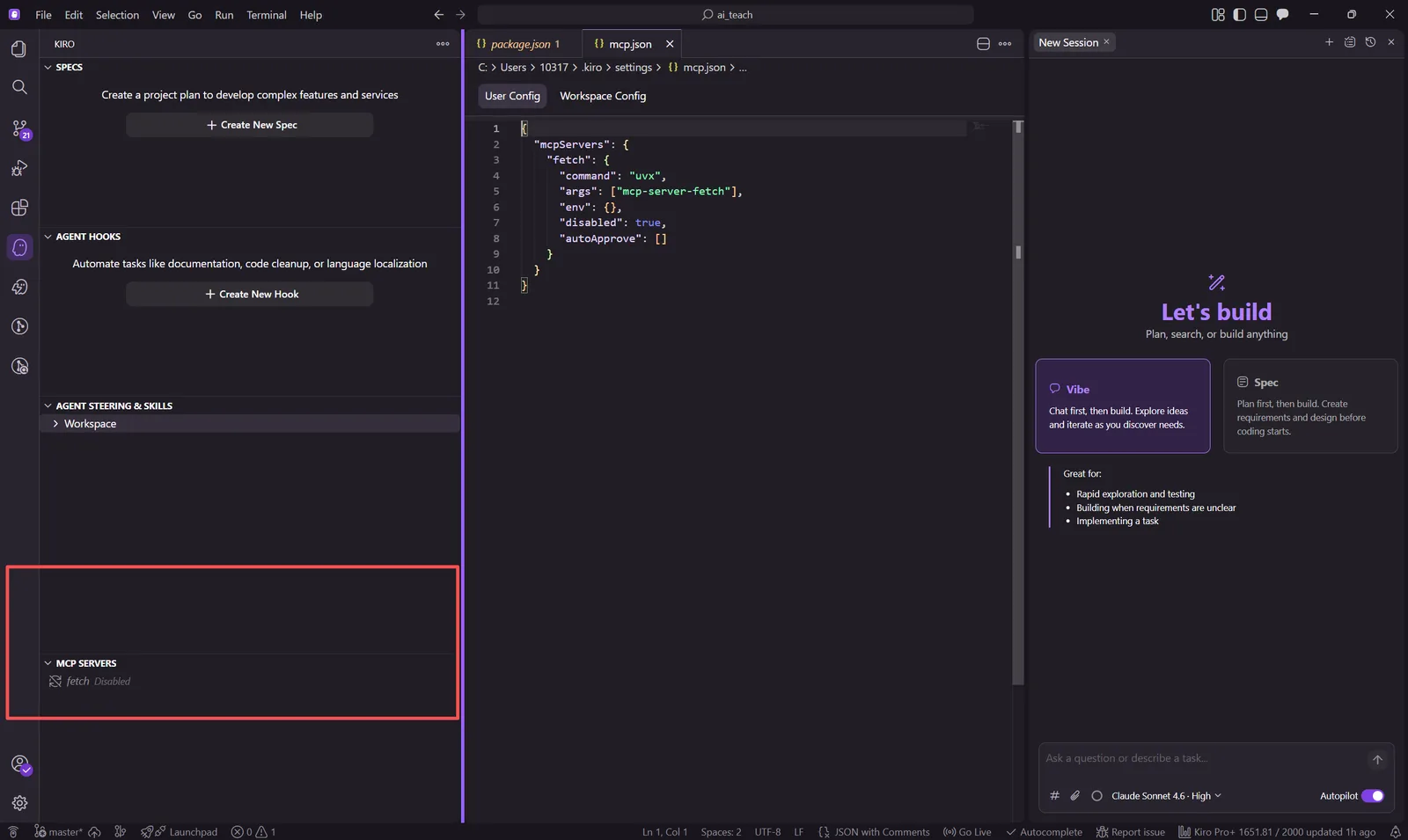
9.1 配置文件
MCP 配置可以放在以下位置:
- 全局配置:
~/.kiro/settings/mcp.json - 项目配置: 项目根目录下的 MCP 配置文件
9.2 配置示例
{
  "mcpServers": {
    "aws-docs": {
      "command": "npx",
      "args": ["-y", "@aws/mcp-server-docs"]
    }
  }
}
配置后,Kiro 即可连接 AWS 文档服务器,直接查询 AWS 服务的最新文档。
10. Powers 能力扩展
Powers 是打包好的文档、工作流引导和可选 MCP 服务器的集合,用于扩展 Kiro 的专项能力。
10.1 管理命令
| 命令 | 作用 |
|---|---|
list |
列出所有可用的 Powers |
activate |
激活指定的 Power |
use |
在当前对话中使用 Power |
readSteering |
读取 Power 的引导文件 |
configure |
配置 Power 参数 |
10.2 使用方式
在聊天框中输入相关命令,或通过 Powers 面板进行操作。
11. 省 Token 技巧
为了降低使用成本(节省 Token),推荐以下实践:
| 技巧 | 说明 |
|---|---|
| 精确引用 | 使用 # 精确指定文件,避免模糊描述 |
| 分步提问 | 将复杂任务拆分为多个小请求 |
| 善用 Steering | 将重复性规范写入 Steering 文件,避免每次重复说明 |
| 条件引入 | 对特定场景的规则使用 fileMatch 条件引入 |
| 利用诊断信息 | 直接引用 #Problems 或 #Git Diff,无需重新分析 |
12. 常见问题
Q1: Kiro 收费吗?
Kiro 目前对个人开发者提供免费额度,新用户注册即可获得赠送额度。具体用量和价格可在界面右下角查看。
Q2: Kiro 支持哪些操作系统?
当前已正式支持 Windows 版本。macOS 和 Linux 版本请关注官方更新。
Q3: Kiro 和 VS Code 有什么区别?
Kiro 基于 VS Code 架构,完全兼容 VS Code 的插件和设置。区别在于 Kiro 内置了强大的 AI 编程助手,支持 Spec 驱动开发、Hooks 自动化、MCP 扩展等高级 AI 功能。
Q4: 可以同时使用 VS Code 和 Kiro 吗?
可以。两者可以安装在同一台机器上,互不影响。你甚至可以在 Kiro 中导入 VS Code 的配置。
Q5: Kiro 支持哪些编程语言?
Kiro 支持 VS Code 支持的所有编程语言。AI 能力对主流语言(JavaScript/TypeScript、Python、Java、Go、Rust 等)有更好的支持。
Q6: 如何查看剩余 Token 额度?
在 Kiro 界面右下角可以查看当前用量和剩余额度。
参考链接: