1. 微信开发者工具是什么
微信开发者工具是微信官方推出的一款集成开发编程工具(IDE),专门用于微信小程序的开发、调试和发布。主要功能包括:
- 在模拟器中预览小程序界面
- 查看控制台日志、排查报错、调试接口
- 查看页面结构、样式和网络请求
- 上传代码到微信后台,提交审核并发布上线
- 获取小程序 AppID、配置业务域名等
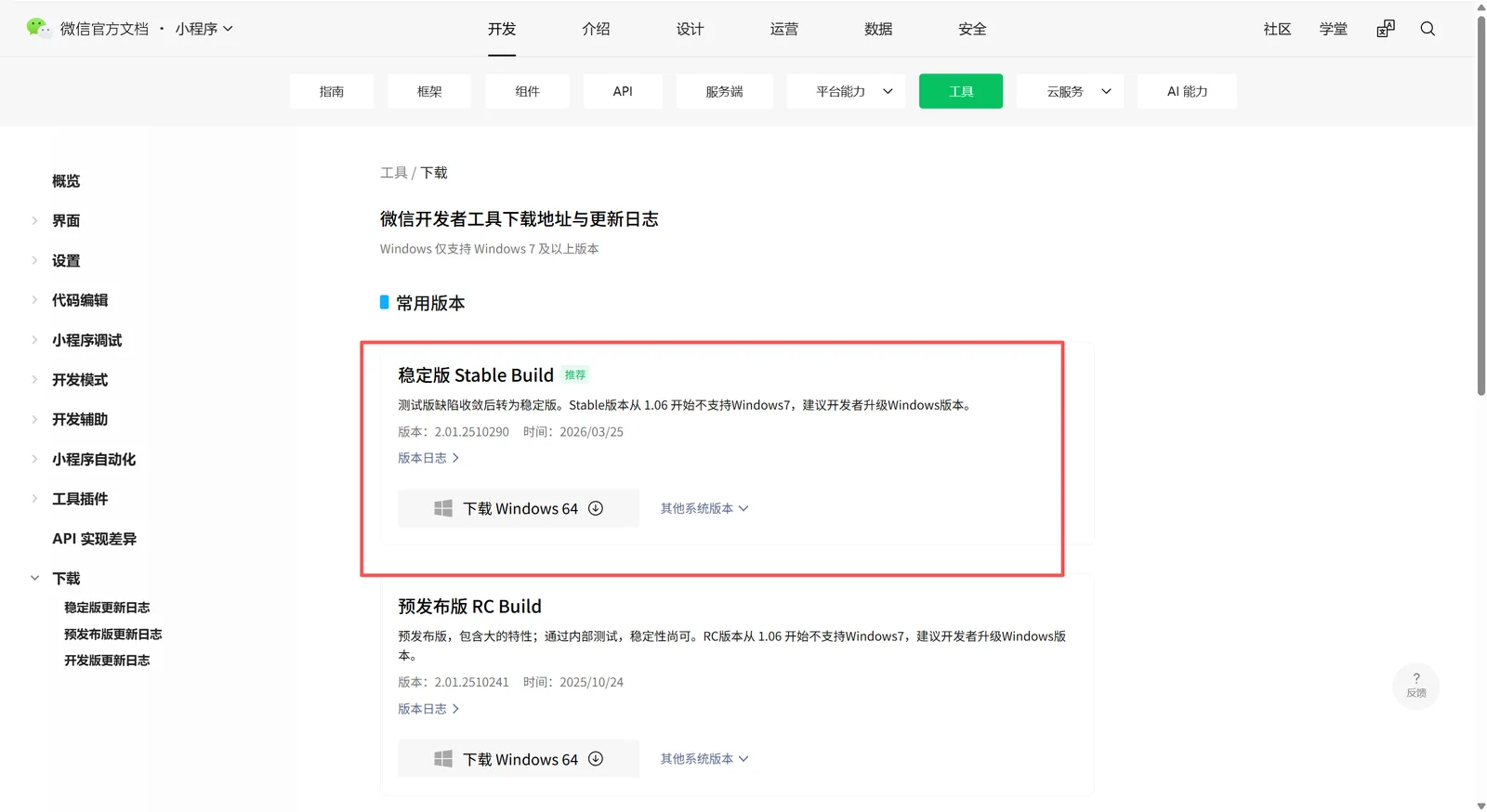
官方下载页面:https://developers.weixin.qq.com/miniprogram/dev/devtools/download.html
 开发小程序需要注册:
小程序公众平台(注册账号、获取 AppID):https://mp.weixin.qq.com/
开发小程序需要注册:
小程序公众平台(注册账号、获取 AppID):https://mp.weixin.qq.com/
2. 下载
访问官方下载页面,根据你的操作系统选择对应版本:
| 系统 | 推荐版本 |
|---|---|
| Windows 64 位 | 稳定版 .exe 安装包 |
| Windows 32 位 | 稳定版 .exe 安装包 |
| macOS | 稳定版 .dmg 镜像 |
推荐下载稳定版(Stable Build),功能经过充分测试,适合日常开发使用。如果你是体验新特性,可以选择开发版(Nightly Build)。
3. Windows 安装
运行安装包
找到下载的.exe安装包(通常在"下载"文件夹中),双击运行。安装向导
进入安装向导后,按以下步骤操作:- 点击 下一步
- 阅读并点击 我接受,同意许可协议
- 选择安装路径(注意:路径中不要包含中文、空格或特殊字符,推荐如
D:\WeChatDevTools) - 勾选 创建桌面快捷方式(推荐)
- 点击 安装
等待安装
安装过程可能需要几分钟,取决于电脑性能。完成安装
点击 完成,可选择是否立即启动微信开发者工具。
4. macOS 安装
打开 DMG 文件
找到下载的.dmg文件,双击打开。拖入应用程序
将 微信开发者工具 图标拖动到Applications(应用程序)文件夹中。安全提示
首次打开时,如果系统提示"无法验证开发者",按以下步骤操作:- 打开 系统设置 → 隐私与安全性
- 在页面下方找到提示信息,点击 仍要打开
- 再次确认打开即可
完成安装
在 Launchpad 或 Applications 中找到微信开发者工具并启动。
5. 首次启动与登录
启动工具
双击桌面快捷方式(Windows)或从 Launchpad(macOS)启动。扫码登录
启动后会弹出二维码,使用微信扫描二维码进行授权登录。注意:扫码的微信号必须是小程序绑定的开发者或管理员账号。
进入主界面
登录成功后,即可进入项目管理界面。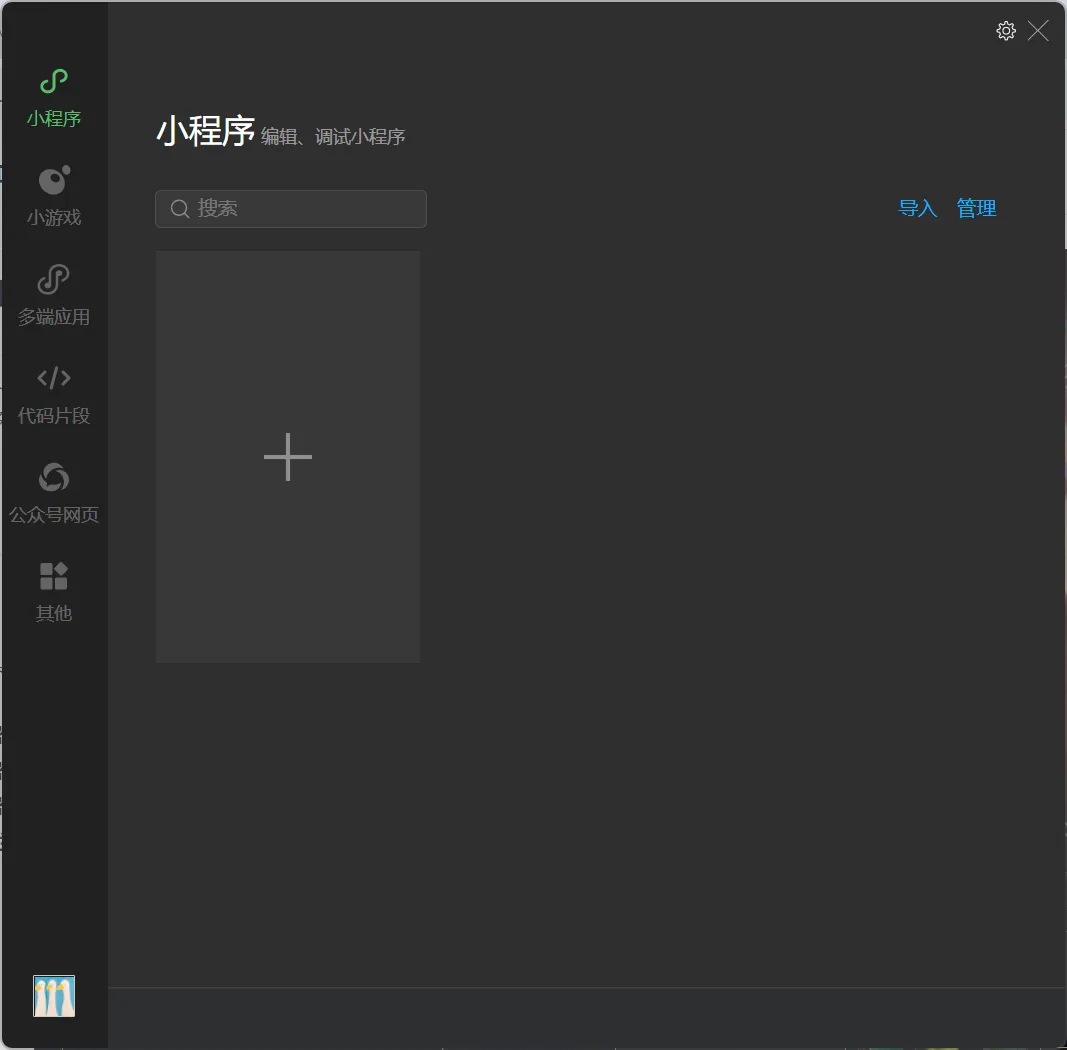
6. 创建第一个小程序项目
在项目管理界面,点击 新建项目(或点击
+号)。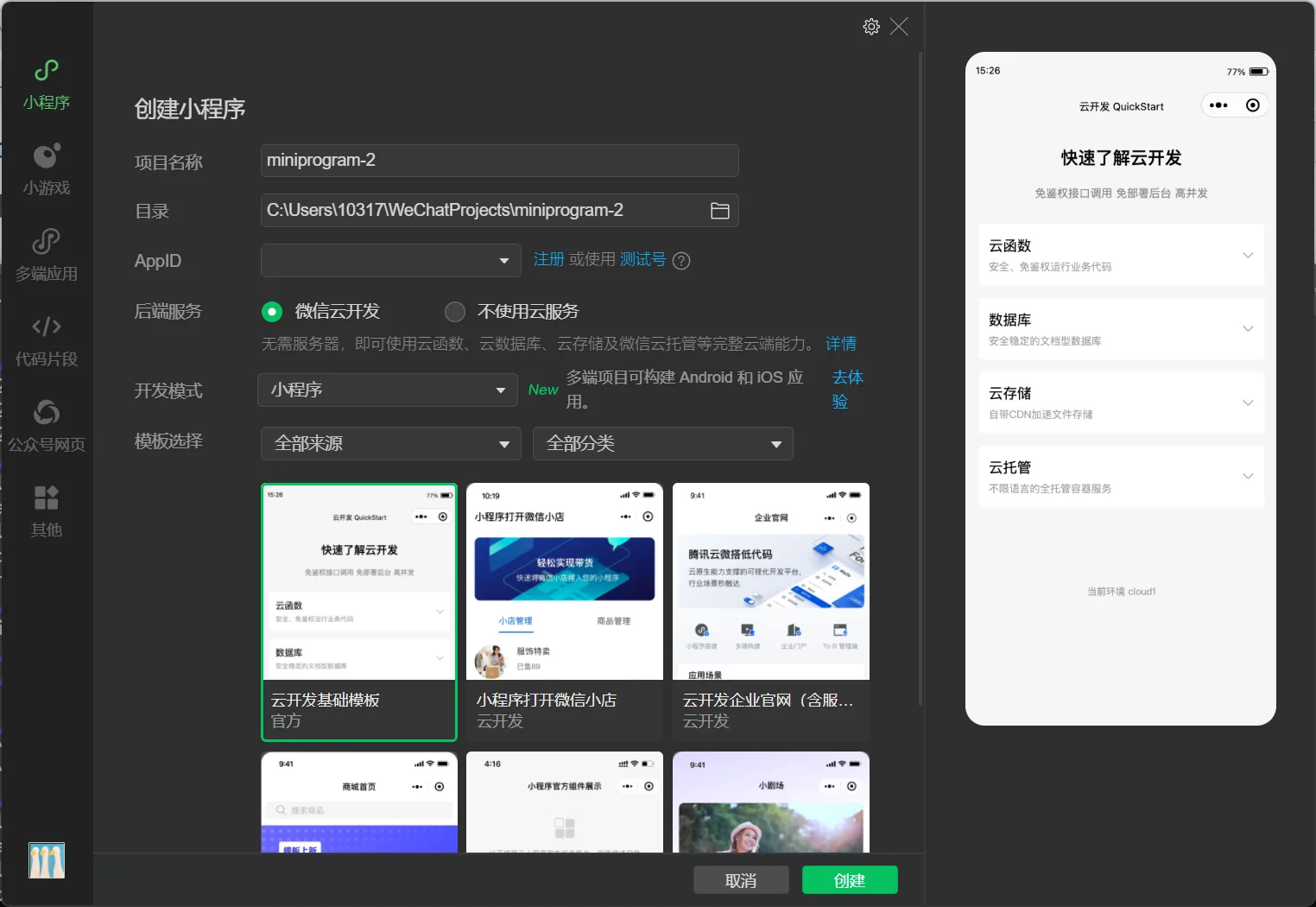
填写项目信息:
字段 说明 项目名称 给你的小程序代码文件娶个文件名,要求还是英文) 目录 选择项目存放的本地文件夹(路径不要含中文) AppID 在小程序后台申请的 AppID(也可选择"测试号"快速体验) 开发模式 选择"小程序" 后端服务 选择"不使用云服务"(可选微信云开发) 模板 选择基础模板快速开始 点击 确定,即可进入开发界面。
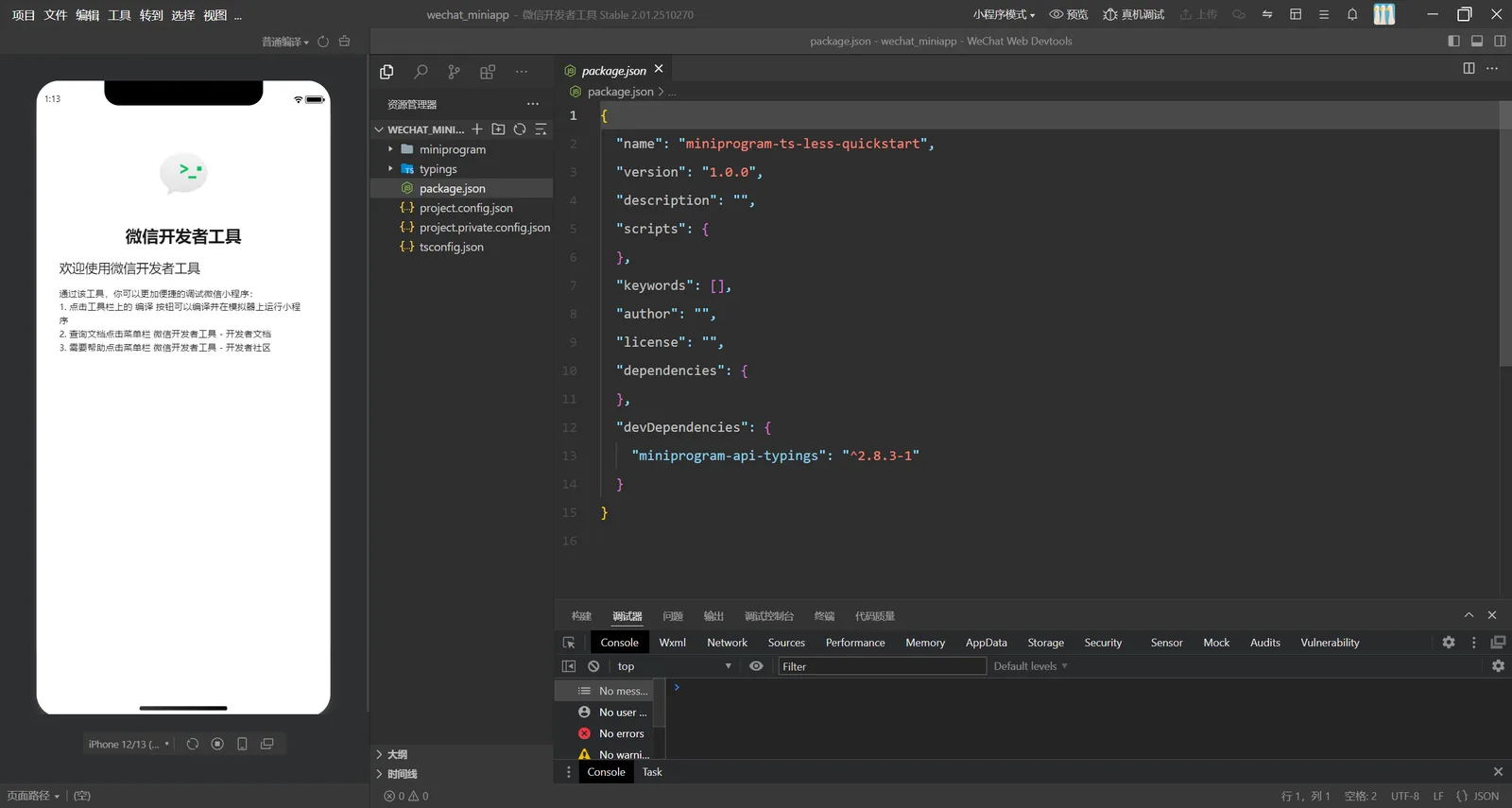
7. 开发界面概览
开发工具主界面分为几个核心区域:
- 模拟器区(左侧) — 实时预览小程序界面,可切换不同手机型号
- 编辑器区(中间) — 代码编辑区,支持语法高亮、代码提示
- 调试器区(底部) — 查看控制台日志、网络请求、页面结构等
- 工具栏(顶部) — 编译、预览、真机调试、上传等常用操作
8. 常用操作
| 操作 | 说明 | 快捷键 |
|---|---|---|
| 编译 | 重新编译小程序代码 | Ctrl+B / Cmd+B |
| 预览 | 生成二维码,用手机扫码预览 | 工具栏点击"预览" |
| 真机调试 | 在真机上调试小程序 | 工具栏点击"真机调试" |
| 上传 | 上传代码到微信后台,准备提交审核 | 工具栏点击"上传" |
| 清除缓存 | 清除工具缓存数据 | 工具栏 → 清缓存 |
9. 常见问题
Q1: 没有 AppID 可以使用开发者工具吗?
可以。创建项目时选择"测试号",即可使用游客模式快速体验小程序开发。但测试号功能受限,正式发布仍需申请 AppID。
Q2: 如何申请 AppID?
访问微信小程序公众平台 https://mp.weixin.qq.com/,注册小程序账号并完成认证后,在"开发管理"中即可获取 AppID。
Q3: 安装路径有什么要求?
安装路径和项目路径都不要包含中文、空格或特殊字符,否则可能导致编译报错或功能异常。
Q4: macOS 提示"无法验证开发者"怎么办?
进入 系统设置 → 隐私与安全性,在页面底部找到相关提示,点击 仍要打开 即可。
Q5: 开发者工具支持哪些操作系统?
支持 Windows 64 位、Windows 32 位 和 macOS。
参考链接: